


win10系统自带“家长控制”功能在哪_win10专业版官网
时间:2016-05-23 11:44:36 作者: 点击:次
现在,很多小孩子都已经学会自己使用电脑了,因此一些家长总担心孩子在家玩电脑太久没有节制,这该怎么办?其实,我们完全可以使用Win10系统中的“家长控制”功能。通过设置“家长控制”,我们就可以很好地限制孩子玩电脑的时长了。下面小编就给大家分享下具体方法。
推荐:windows10专业版64
步骤如下:
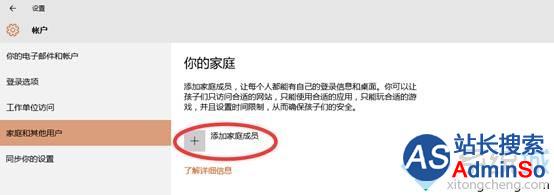
1、点击“添加家庭成员”;
2、选择“添加儿童”点击下一步;
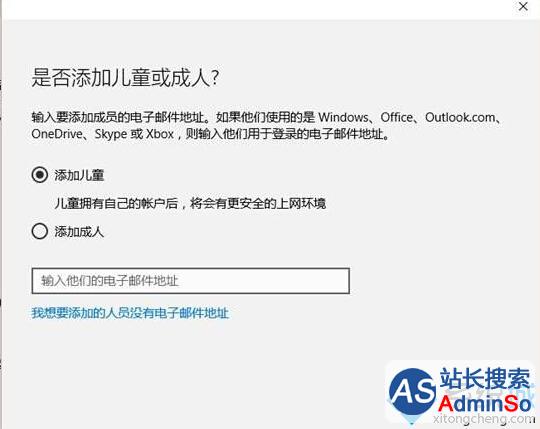
3、在对话框中输入需要作为儿童账户的微软账户,如果没有可以点击下方蓝字进行创建;
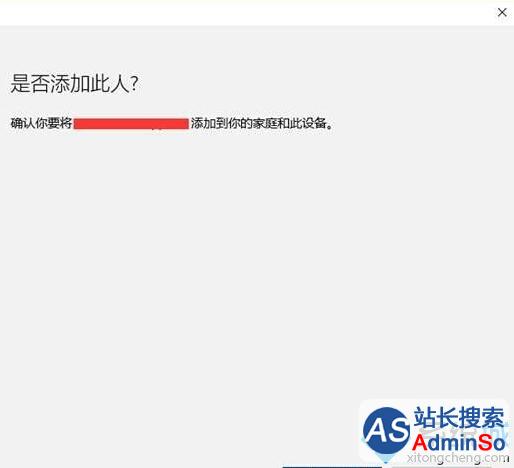
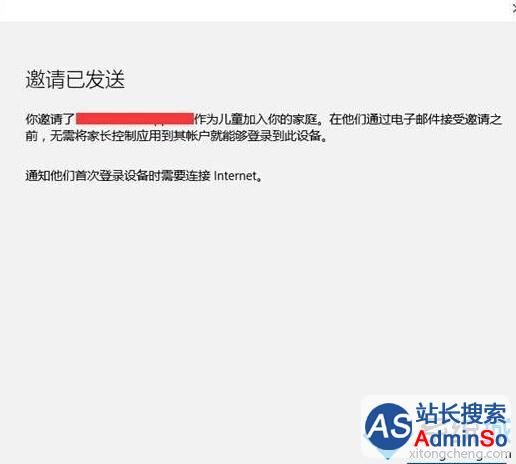
4、登入邮箱验证邀请码,在首次登陆的时候需要验证账户;

5、验证完毕后微软官网相关账户下看到家庭的信息;
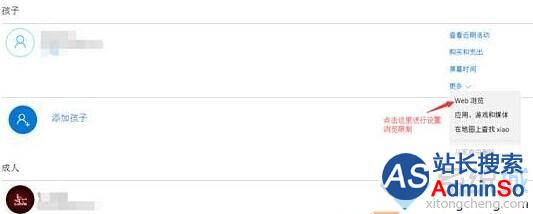
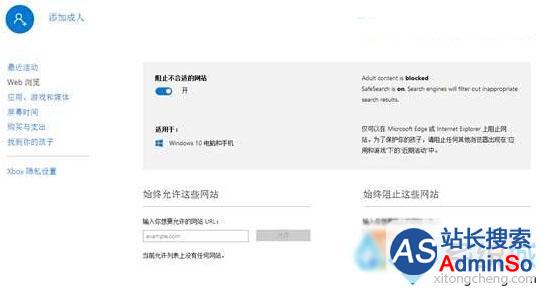
6、登录儿童账户访问网站,规则测试针对系统自带浏览器生效。
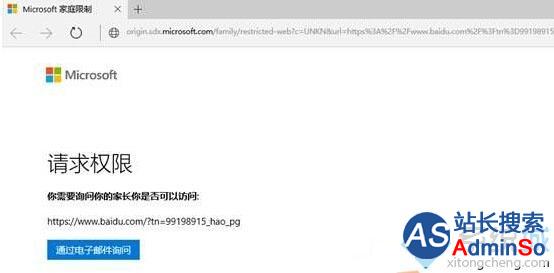
通过上述步骤的简单操作,我们就能在win10系统下成功设置家长控制了。方法并不复杂哦,想让自家小孩有更好上网环境的朋友,赶紧试着操作看看!
win10技巧 - 推荐






Win10专业版下载排行
 【Win10 纯净版】秋叶系统64位下载 v2026
 【Win10 纯净版】秋叶系统32位下载 v2026
 【Win10 装机版】秋叶系统32位下载 v2026
 【Win10 装机版】秋叶系统64位下载 v2026
 Windows10 32位 国庆专业版 V2026.10
 Windows10 22H2 64位 国庆专业版 V2026.1
 系统之家 Win10 32位专业版(免激活)v2026.1
 系统之家 Win10 64位专业版(免激活)v2026.1
 番茄花园Windows 10 专业版32位下载 v202
 番茄花园Windows 10 专业版64位下载 v202
Win10专业版最新系统下载
雨林木风 Windows10 22H2 64位 V2026.10(
雨林木风 Windows10 32位 官方专业版 V20
萝卜家园 Windows10 64位 优化精简版 V20
萝卜家园 Windows10 32位 优化精简版 V20
番茄花园Windows 10 专业版64位下载 v202
番茄花园Windows 10 专业版32位下载 v202
系统之家 Win10 64位专业版(免激活)v2026.1
系统之家 Win10 32位专业版(免激活)v2026.1
Windows10 22H2 64位 国庆专业版 V2026.1
Windows10 32位 国庆专业版 V2026.10
Win10专业版官网,国内顶级win10专业版官方网站。
Copyright (C) Win10zyb.com, All Rights Reserved.
win10专业版官网 版权所有 cd456@qq.com 备案号:沪ICP备16006037号-1
Copyright (C) Win10zyb.com, All Rights Reserved.
win10专业版官网 版权所有 cd456@qq.com 备案号:沪ICP备16006037号-1