


Win10系统如何更改账户名称?Win10更改用户名的方法
时间:2017-09-25 07:10:21 作者: 点击:次
很多用户都发现,新买的电脑或者未经自己确认的Win10账户名称通常为Administrator这串字母,虽然在使用上没有任何影响,但就是有用户不喜欢,想要更加个性的名称。若要在Win10系统中更改用户名该如何操作呢?
Win10更改用户名的方法
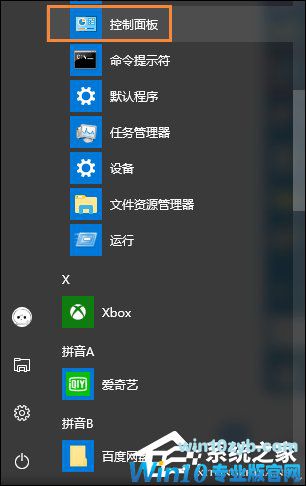
1、在Win10系统中点击开始菜单,选择进入控制面板。
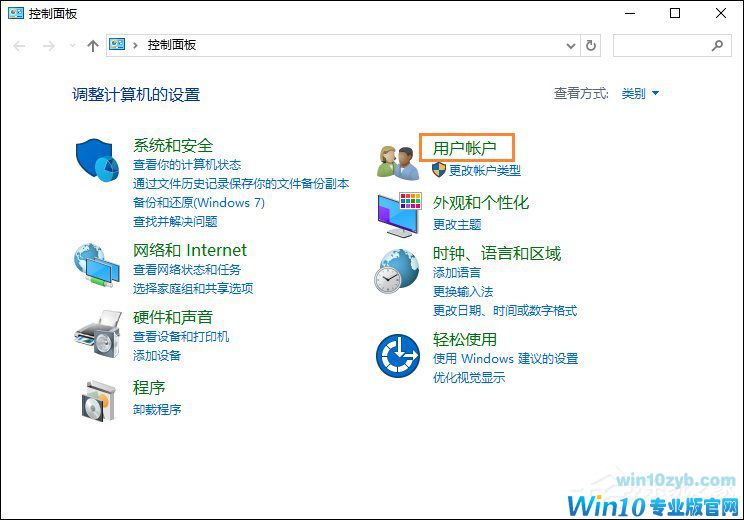
2、然后点击“用户帐户”选项。
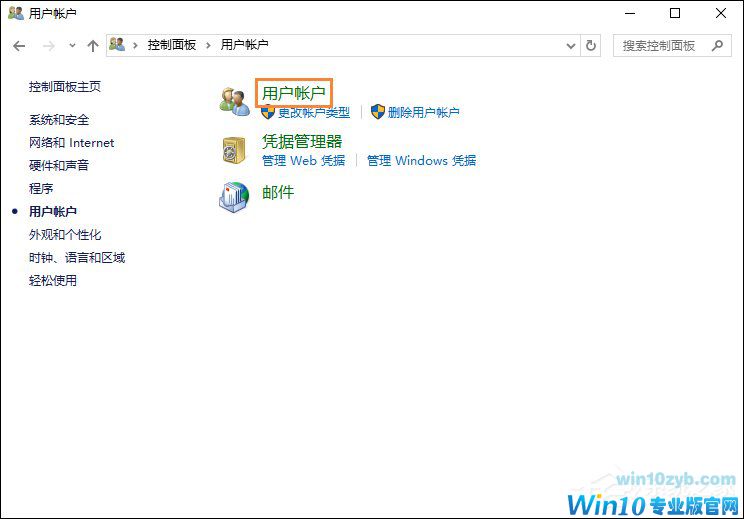
3、接着点击“用户帐户”选项。
4、在用户帐户中,我们可以看到有一项名为“更改帐户名称”的选项,没错点击它。
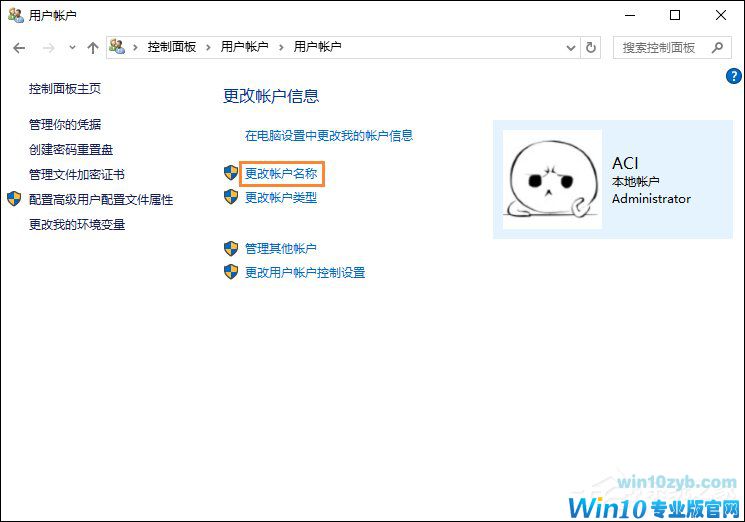
5、输入一个新帐户名,然后点击“更改名称”按钮,最后重启一下Win10系统,我们更改帐户名称的工作就完成了。
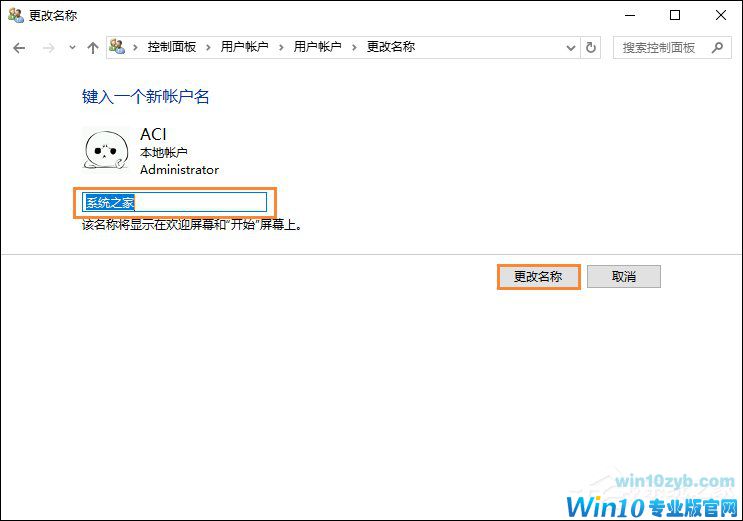
在Win10系统中一般有两个位置需要用户修修改账户名,默认的Administrator可以现实不明显,但用户可以在任务管理器看到进程的使用者,这个用户名和账户有本质的区别,需要在装机的时候就更改,否则日后更改将出现很多系统加载路径。
win10技巧 - 推荐






Win10专业版下载排行
 【Win10 纯净版】秋叶系统64位下载 v2026
 【Win10 装机版】秋叶系统64位下载 v2026
 【Win10 装机版】秋叶系统32位下载 v2026
 【Win10 纯净版】秋叶系统32位下载 v2026
 深度技术 Windows10 32位 专业版 V2026.0
 深度技术 Windows10 22H2 64位 专业版 V2
 系统之家 Win10 32位专业版(免激活)v2026.0
 系统之家 Win10 64位专业版(免激活)v2026.0
 番茄花园Windows 10 专业版32位下载 v202
 萝卜家园 Windows10 32位 优化精简版 V20
Win10专业版最新系统下载
雨林木风 Windows10 22H2 64位 V2026.08(
雨林木风 Windows10 32位 官方专业版 V20
萝卜家园 Windows10 64位 优化精简版 V20
萝卜家园 Windows10 32位 优化精简版 V20
番茄花园Windows 10 专业版64位下载 v202
番茄花园Windows 10 专业版32位下载 v202
系统之家 Win10 64位专业版(免激活)v2026.0
系统之家 Win10 32位专业版(免激活)v2026.0
深度技术 Windows10 22H2 64位 专业版 V2
深度技术 Windows10 32位 专业版 V2026.0
Win10专业版官网,国内顶级win10专业版官方网站。
Copyright (C) Win10zyb.com, All Rights Reserved.
win10专业版官网 版权所有 cd456@qq.com 备案号:沪ICP备16006037号-1
Copyright (C) Win10zyb.com, All Rights Reserved.
win10专业版官网 版权所有 cd456@qq.com 备案号:沪ICP备16006037号-1