


不要推送小广告 教你设置Win10免打扰
时间:2017-10-01 07:26:36 作者: 点击:次
Windows 10系统虽然强化了信息免打扰功能,但在使用上还有一些不够人性化和不能尽如人意的地方。例如,无法直接设定免打扰时段,对非Windows应用商店安装的程序的打扰无法直接解决等。现在就让我们亲自动手,让免打扰功能随己所愿。
1. 随时开启 手动屏蔽系统弹出
如果想即时屏蔽由系统内部应用弹出的各种消息,用系统功能一键即可完成:右击任务栏通知图标,选择“打开免打扰时间”即可。或者也可以在点击通知图标后,在功能面板上点击“免打扰时间”按钮启用设置。
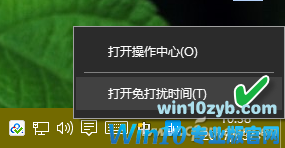
2. 自定时段 自动屏蔽系统打扰
上述方法比较“一刀切”。如果只是希望在某个时段屏蔽系统应用的消息,例如在看片或玩游戏的时候,就有这种需求,这种情况下,可以通过修改组策略数据,达到届时自动屏蔽消息的目的。具体方法见下列图示操作。
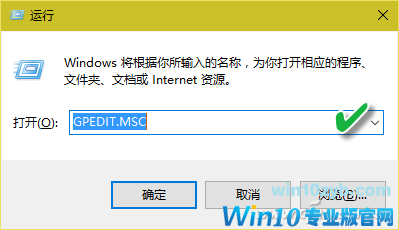
按下Win+R组合键后输入并运行GPEDIT.MSC命令,启动本地组策略编辑器。
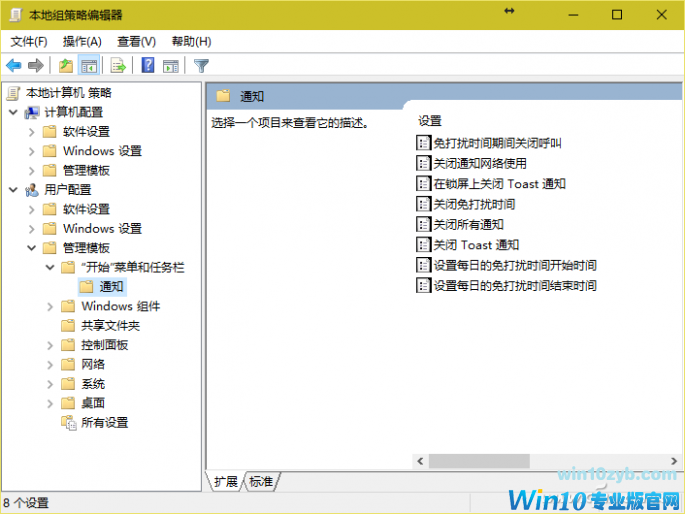
在打开的组策略编辑器内,逐级打开路径“用户配置→管理模板→开始菜单和任务栏→通知”,这时可在右侧窗格中看到关于免打扰时间设置的4个选项。
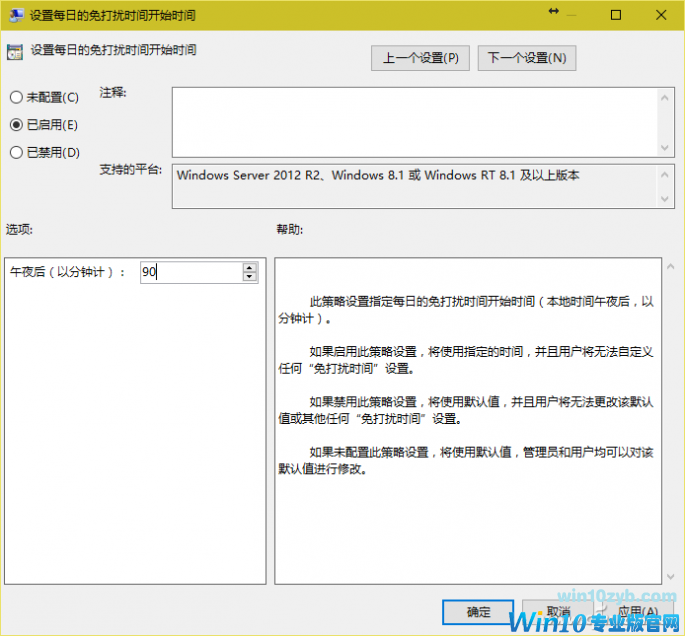
如果要在某个时间段执行重要任务,希望在此期间进入免打扰模式,先双击“设置每日的免打扰时间开始时间”,然后选择“已启用”选项,并在“午夜后(以分钟计)”选项后输入开启免打扰的起始时间计数,例如要在1点30分玩游戏,那么输入数字90,点击“确定”。
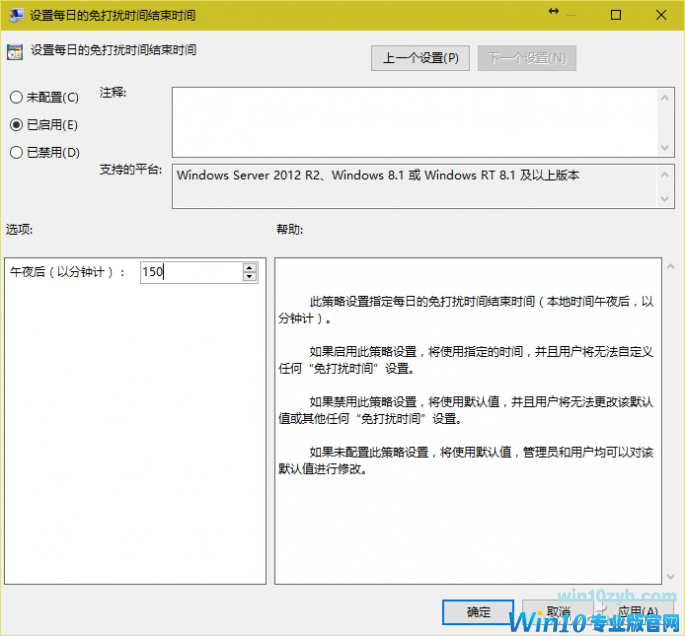
接下来再用相同的方法输入“设置每日的免打扰时间结束时间”,假设打算2点30游戏结束,输入数字150,点击“确定”。
小提示:
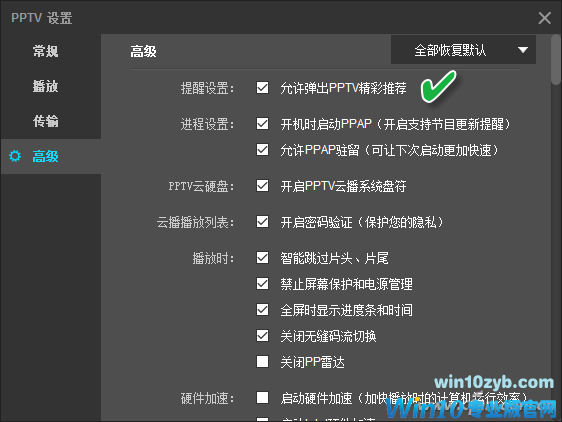
Windows 10免打扰功能只能屏蔽来自Modern应用弹出消息,对于非Windows应用商店安装的程序则不起作用。例如,若电脑中同时安装有传统桌面版和Modern版的两个PPTV视频播放器,免打扰功能就只能屏蔽Modern版播放器弹出的广告信息,而传统桌面版播放器弹出的信息需要用别的办法来屏蔽(见下)。
3. 商店之外 其他程序弹出也屏蔽
虽然说Windows 10的免打扰功能只能屏蔽来自系统和Modern应用的弹出信息,但这并不表示我们对非Windows应用商店安装的程序的弹出就无能为力了。事实上,通过对相关弹出消息软件的设置,或通过弹屏管家类的软件,就可以轻松做到按需或全盘屏蔽弹屏消息。
在PC端的非商店应用程序,虽然各类软件的具体设置不尽相同,但方法大致相同——找到软件设置中心或设置选项窗口,逐个排查可能弹出信息的选项,并将其关闭即可。
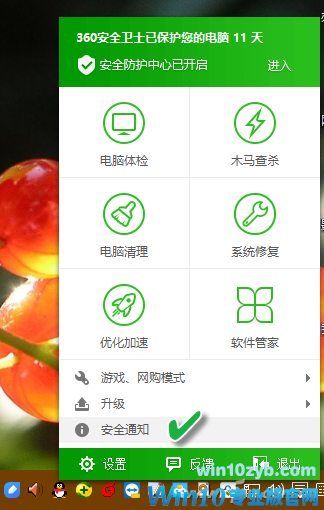
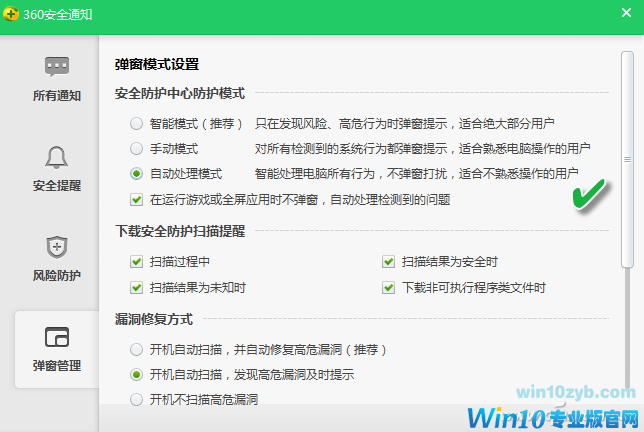
此外也可以使用通用的弹窗拦截工具来处理。例如,可利用安全卫士中整合的弹窗管理工具来处理。“弹窗管理”工具位于安全通知窗口内,具体可通过在系统托盘安全卫士图标的右键菜单中找到。在安全通知窗口中选择“弹窗管理”项,然后将安全防护中心防护模式选择为“在运行游戏或全屏应用时不弹窗,自动处理检测到的问题”和“自动处理模式”。
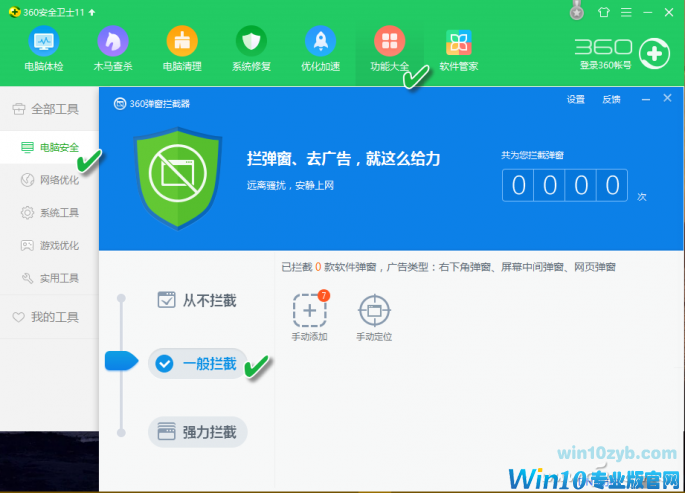
对于一些顽固的和普通方法难以解决的弹窗问题,还可通过安全卫士的“功能大全”页面进入,选择“电脑安全”类工具,选择添加“360弹窗拦截器”进行设置。如果选择为“一般拦截”,则可以将右下角弹窗、屏幕中间弹窗、网页弹窗均进行拦截;若一般拦截效果不佳或有“漏网之鱼”,则可开启“强力拦截”选项。
win10技巧 - 推荐






Win10专业版下载排行
 【Win10 纯净版】秋叶系统64位下载 v2026
 【Win10 装机版】秋叶系统64位下载 v2026
 【Win10 装机版】秋叶系统32位下载 v2026
 【Win10 纯净版】秋叶系统32位下载 v2026
 深度技术 Windows10 32位 专业版 V2026.0
 深度技术 Windows10 22H2 64位 专业版 V2
 系统之家 Win10 32位专业版(免激活)v2026.0
 系统之家 Win10 64位专业版(免激活)v2026.0
 番茄花园Windows 10 专业版32位下载 v202
 萝卜家园 Windows10 32位 优化精简版 V20
Win10专业版最新系统下载
雨林木风 Windows10 22H2 64位 V2026.08(
雨林木风 Windows10 32位 官方专业版 V20
萝卜家园 Windows10 64位 优化精简版 V20
萝卜家园 Windows10 32位 优化精简版 V20
番茄花园Windows 10 专业版64位下载 v202
番茄花园Windows 10 专业版32位下载 v202
系统之家 Win10 64位专业版(免激活)v2026.0
系统之家 Win10 32位专业版(免激活)v2026.0
深度技术 Windows10 22H2 64位 专业版 V2
深度技术 Windows10 32位 专业版 V2026.0
Copyright (C) Win10zyb.com, All Rights Reserved.
win10专业版官网 版权所有 cd456@qq.com 备案号:沪ICP备16006037号-1