


电脑关机100种方法大全:定时关机_滑动关机_自动关机详解
时间:2017-10-05 08:53:31 作者: 点击:次
除了传统的关机方法,Windows还隐藏着哪些有趣但鲜为人知的关机方式呢?今天小编就带大家盘点一下电脑关机的100种方法姿势!不要惊讶,一起Get起来吧。

电脑关机100种方法大全:定时关机_滑动关机_自动关机详解
1、滑动关机
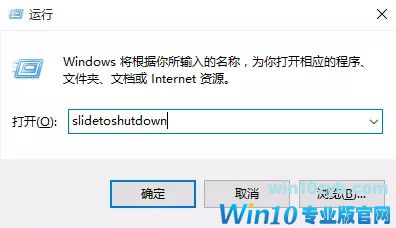
滑动关机是Win10内置的一个小命令,可以让电脑和手机一样,滑动屏幕完成关机。
第一步:通过组合键Win+R打开运行 ,然后如下输入" slidetoshutdown ",单击确定,如下图。
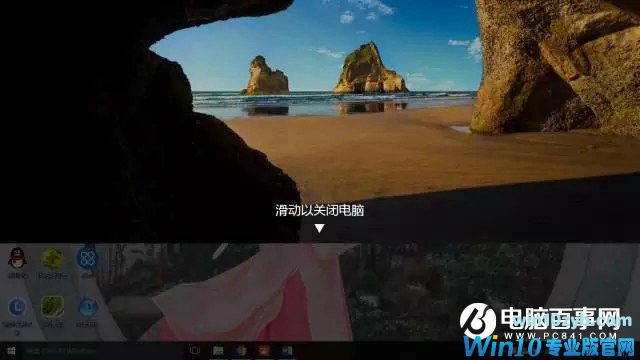
第二步:将锁屏画面拖至屏幕底端,电脑就会启动关机了。
2、合盖关机
正常情况下,笔记本电脑合上屏幕就会进入休眠,当我们再次打开时系统就会被唤醒。但是我们可以通过设置,让笔记本在合上屏幕后就启动关机,而不是进入休眠。
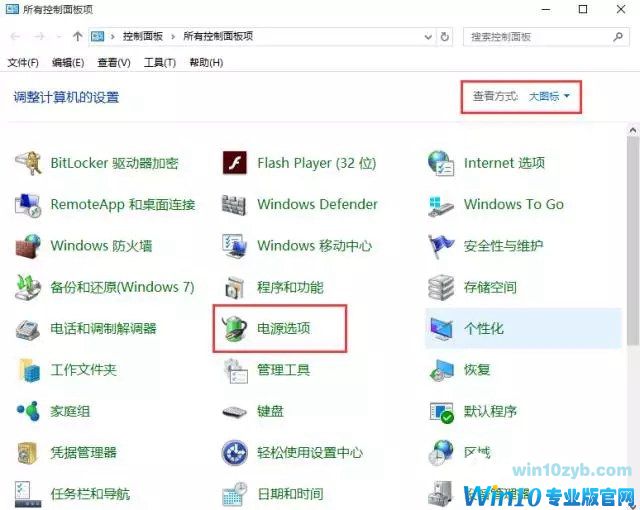
第一步:在搜索框中输入" 控制面板 ",然后打开。

第二步:将查看方式修改为" 大图标 ",找到并单击" 电源选项 "。
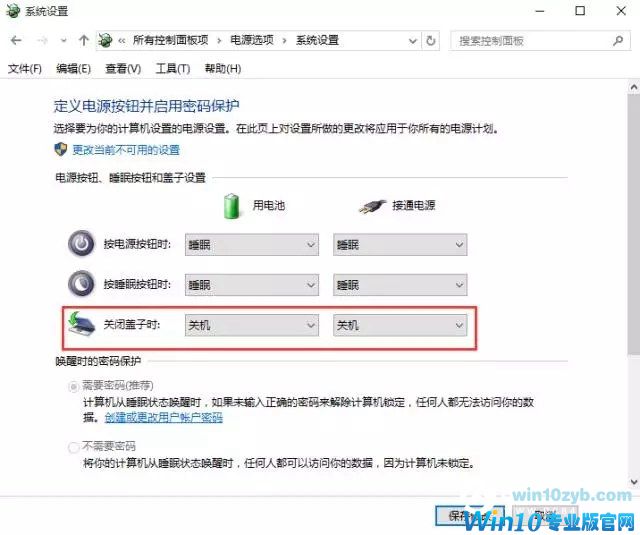
第三步:单击左侧的" 选择关闭盖子的功能 "。
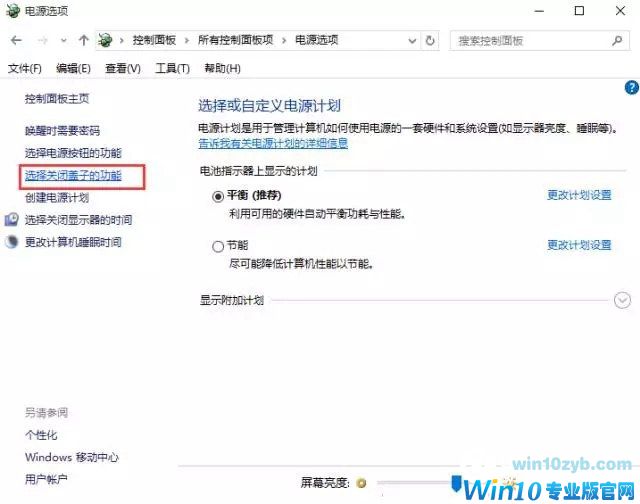
第四步:将" 关闭盖子时 "的两个选项都修改为" 关机 ",保存修改。这样下次合上屏幕后,电脑就会启动关机了。
3、自动关机
想让电脑定时关机,又不想下载第三方软件,其实在运行里输入一行命令就够了。
设置关机计划
通过组合键Win+R打开运行 ,然后如下输入shutdown -s -t 120,电脑就会在120秒后启动关机(-s和-t前都有空格,时间可自由修改)。
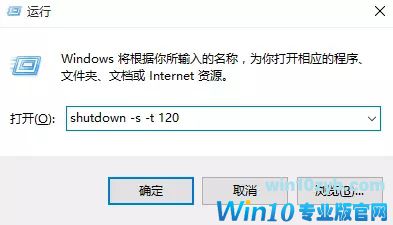
然后就会收到计划关机的提醒,关闭就可以了。

取消关机计划
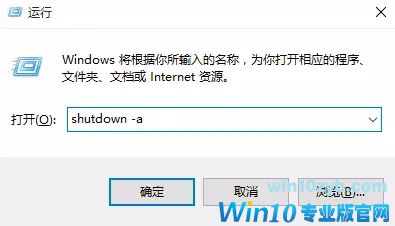
如果想要临时取消关机,只需要在运行中输入shutdown -a,就可以取消关机计划了。
4、快捷键关机
第一种:Alt+F4
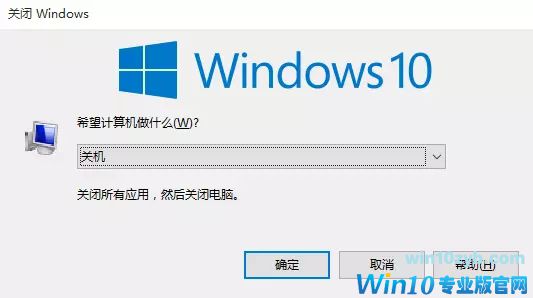
在显示桌面的情况下,按组合键Alt+F4,可以直接打开" 关闭Windows "的对话框,单击确定就可以启动关机。
第二种:Ctrl+Alt+Delete
当电脑卡住的时候,可以尝试用组合键Ctrl+Alt+Delete进入管理界面,通过右下角的关机键进行重启等操作。
5、强制关机
最强的关机方式当然是强制关机,长按开机键可以强制关闭电脑,这一招在电脑蓝屏、黑屏、卡死时简直是重启利器。

不过经常使用强制关机可能会对电脑硬盘、系统、数据造成不同程度的损坏,虽然几率很低,但还是尽量少用为好。
更多的电脑关机技巧小编就不介绍了,本文只说这5种常见的关机方法,剩下的95种欢迎大家自行探索,比如远程控制关机、遥控关机等,更离谱一些还有拔内存关机、拔显卡关机,还可以站着关机、坐着关机、躺着关机、在厨房关机、在小树林关机等等,快去解锁新的关机姿势吧!
win10技巧 - 推荐






Win10专业版下载排行
 【Win10 纯净版】秋叶系统64位下载 v2026
 【Win10 装机版】秋叶系统64位下载 v2026
 【Win10 装机版】秋叶系统32位下载 v2026
 【Win10 纯净版】秋叶系统32位下载 v2026
 深度技术 Windows10 32位 专业版 V2026.0
 深度技术 Windows10 22H2 64位 专业版 V2
 系统之家 Win10 32位专业版(免激活)v2026.0
 系统之家 Win10 64位专业版(免激活)v2026.0
 番茄花园Windows 10 专业版32位下载 v202
 萝卜家园 Windows10 32位 优化精简版 V20
Win10专业版最新系统下载
雨林木风 Windows10 22H2 64位 V2026.08(
雨林木风 Windows10 32位 官方专业版 V20
萝卜家园 Windows10 64位 优化精简版 V20
萝卜家园 Windows10 32位 优化精简版 V20
番茄花园Windows 10 专业版64位下载 v202
番茄花园Windows 10 专业版32位下载 v202
系统之家 Win10 64位专业版(免激活)v2026.0
系统之家 Win10 32位专业版(免激活)v2026.0
深度技术 Windows10 22H2 64位 专业版 V2
深度技术 Windows10 32位 专业版 V2026.0
Copyright (C) Win10zyb.com, All Rights Reserved.
win10专业版官网 版权所有 cd456@qq.com 备案号:沪ICP备16006037号-1