


重装Win10不用怕:备份和恢复任务栏快捷方式两步搞定_win10官网
时间:2016-05-25 12:56:16 作者: 点击:次
每次重装系统,我们都要花很多时间恢复到之前熟悉的环境,比如装驱动,装更新,装软件;Win7用户……也包括某些Win8.1/Win10用户还得琢磨着激活神马的。尤其是有“强迫症”的用户,桌面和任务栏快捷方式、开始菜单磁贴、系统主题等各种东西都得恢复的和之前一模一样才算安心。据IT之家观察,这些用户其实都是生活很精致的人,自己能够掌控的环境必定要井井有条才可以,电脑环境也是如此。如果说随遇而安是一种闲适,那么追求完美就是一种雅致。
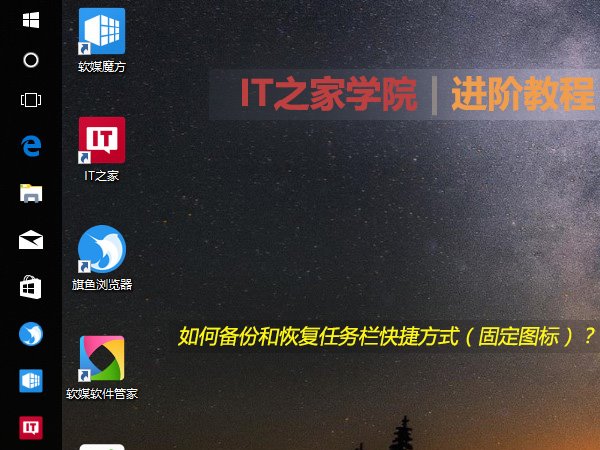
对于追求雅致的用户来说,如果能省一点时间,当然是再好不过了。对于重装更新、驱动和软件这些工作来说,好像没有太好的办法来一步到位;但是若要备份和恢复任务栏快捷方式(固定图标)还是有比较方便的办法,两个过程各需两步即可完成,并且同样适用于Windows7/Windows 8.1。
具体方法如下:
备份快捷方式
一、备份快捷方式文件
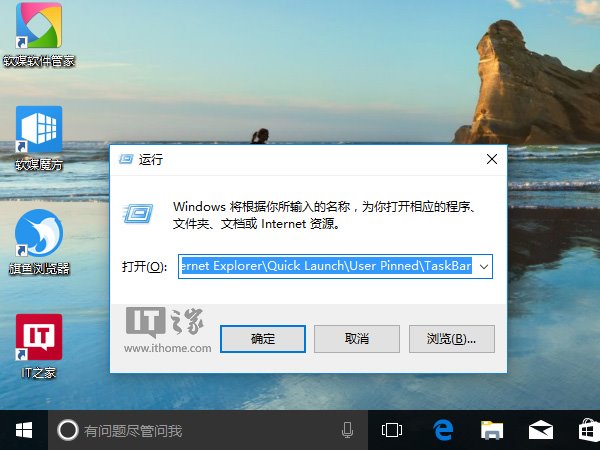
1、按Win+R组合键打开“运行”,执行以下命令(如下图):
%AppData%\Microsoft\Internet Explorer\Quick Launch\User Pinned\TaskBar
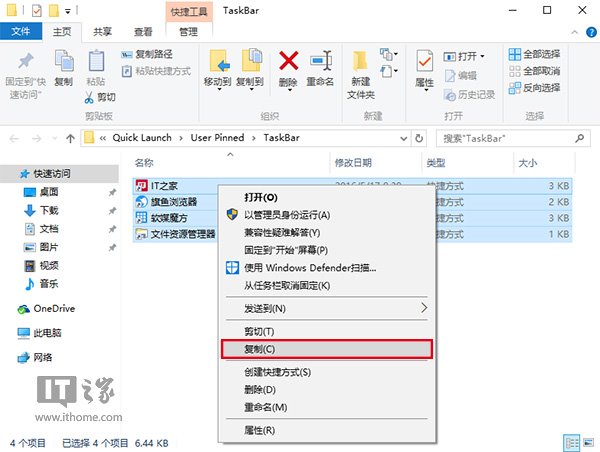
2、进入任务栏快捷方式所在文件夹(如下图),将其中的快捷方式复制到你认为安全的位置(可为其新建一个文件夹,便于今后使用)
二、备份快捷方式注册表
1、按Win+R组合键打开“运行”,执行regedit,进入注册表编辑器
2、定位到如下位置:
HKEY_CURRENT_USER\Software\Microsoft\Windows\CurrentVersion\Explorer\Taskband
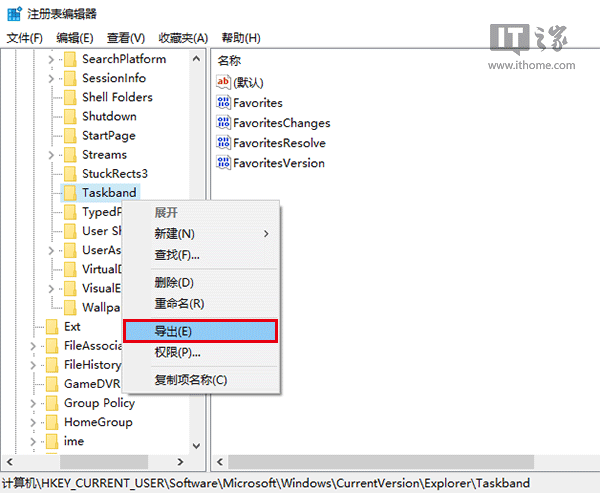
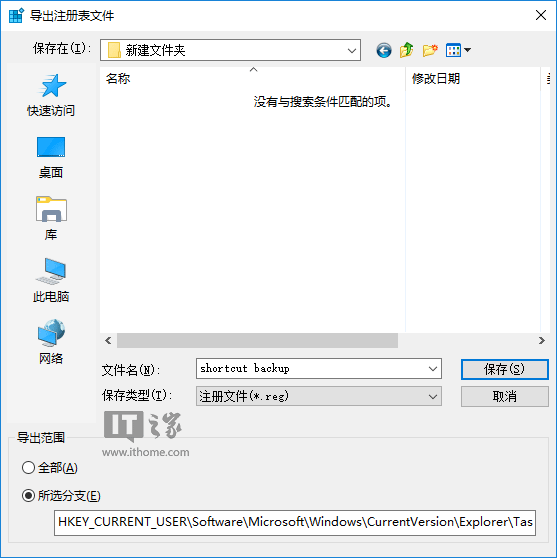
3、在Taskband上面点击鼠标右键,选择“导出”(如上图),在你认为安全的位置保存该注册表文件(如下图),名称自拟(可与快捷方式文件放在一起,便于查找)
恢复快捷方式
一、恢复快捷方式文件
1、按Win+R组合键打开“运行”,执行以下命令,打开任务栏快捷方式所在文件夹:
%AppData%\Microsoft\Internet Explorer\Quick Launch\User Pinned\TaskBar
2、将之前备份的快捷方式文件复制到上述文件夹中
二、恢复快捷方式注册表
1、按Win+R组合键打开“运行”,执行regedit,进入注册表编辑器
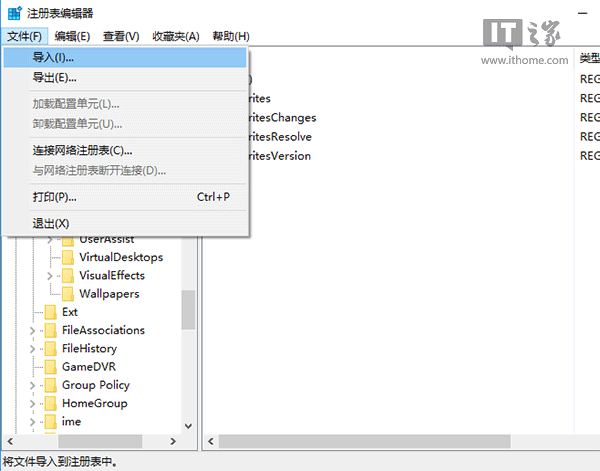
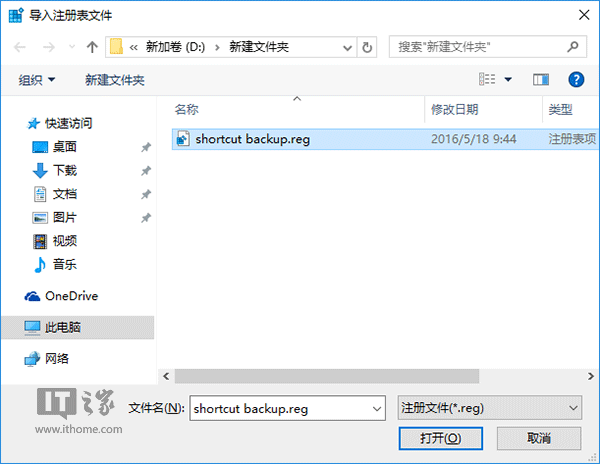
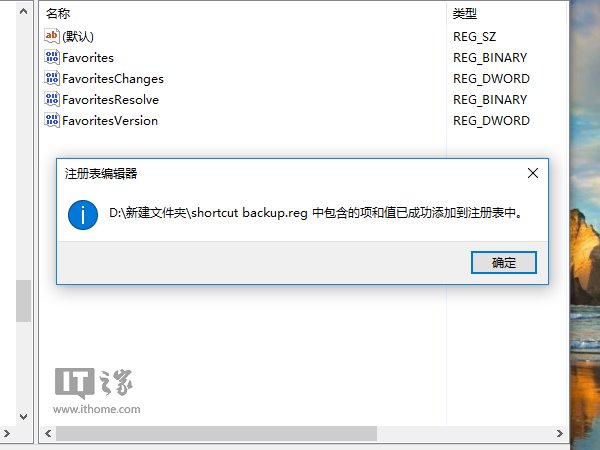
2、在编辑器菜单栏点击文件→导入,找到之前备份的注册表文件,点击“打开”,恢复备份的注册表内容,如下图——
3、打开软媒魔方(点击下载),在首页下方“快捷指令”中选择“重启文件管理器”,如下图——
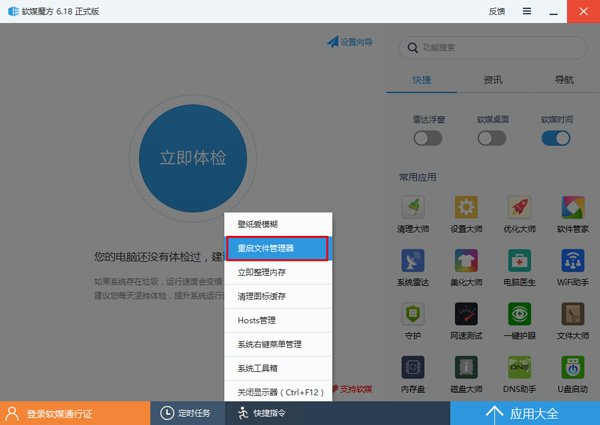
此时应该能够看到之前的快捷方式已经恢复。这种方式适合任务栏固定图标较多的用户,如果你不习惯使用任务栏快捷方式,或者上面固定内容不多,重装系统后自己随手重新固定几个也不麻烦。
win10技巧 - 推荐






Win10专业版下载排行
 【Win10 纯净版】秋叶系统64位下载 v2026
 【Win10 纯净版】秋叶系统32位下载 v2026
 【Win10 装机版】秋叶系统32位下载 v2026
 【Win10 装机版】秋叶系统64位下载 v2026
 Windows10 32位 国庆专业版 V2026.10
 Windows10 22H2 64位 国庆专业版 V2026.1
 系统之家 Win10 32位专业版(免激活)v2026.1
 系统之家 Win10 64位专业版(免激活)v2026.1
 番茄花园Windows 10 专业版32位下载 v202
 番茄花园Windows 10 专业版64位下载 v202
Win10专业版最新系统下载
雨林木风 Windows10 22H2 64位 V2026.10(
雨林木风 Windows10 32位 官方专业版 V20
萝卜家园 Windows10 64位 优化精简版 V20
萝卜家园 Windows10 32位 优化精简版 V20
番茄花园Windows 10 专业版64位下载 v202
番茄花园Windows 10 专业版32位下载 v202
系统之家 Win10 64位专业版(免激活)v2026.1
系统之家 Win10 32位专业版(免激活)v2026.1
Windows10 22H2 64位 国庆专业版 V2026.1
Windows10 32位 国庆专业版 V2026.10
Copyright (C) Win10zyb.com, All Rights Reserved.
win10专业版官网 版权所有 cd456@qq.com 备案号:沪ICP备16006037号-1