


如何解锁Windows 10电脑与脸部识别
时间:2017-10-10 07:15:21 作者: 点击:次
Windows 10用户可以使用内置或可移动的网络摄像头,通过Windows Hello生物识别功能在几秒钟内进行面部登录。
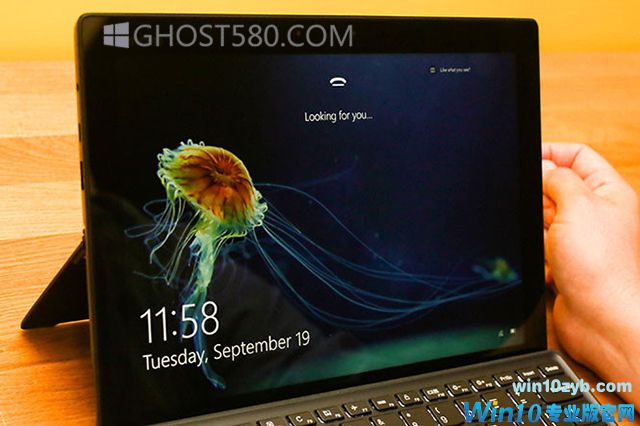
注意:除了能够登录Windows 10之外,面部识别功能还允许使用数十种不同的应用程序,如DropBox,iHeartRadio或OneDrive ...
为了使用Windows Hello,您的计算机需要使用红外(IR)摄像头才能使用此功能。红外摄像机在戴尔,联想和华硕的新笔记本电脑中颇受欢迎。如果您的计算机不适合您,您仍然可以购买除Logitech Brio 4K Pro或Razer Stargazer之外的网络摄像头。
兼容性测试
您可以通过转到屏幕底部的科尔塔纳,点击登录选项或点击麦克风图标并请求从科尔塔纳登录,来检查计算机是否支持人脸识别。
在登录选项屏幕上,您将看到可用的Windows Hello选项。如果网络摄像头支持人脸识别,您将看到通过单击设置来设置它的选项。
根据计算机系统,Windows Hello功能是否受支持
如果设置按钮为灰色,则在添加此选项之前需要设置系统密码。现在点击密码下的添加按钮并创建一个密码。一旦完成,设置选项将不再变灰。
设置
一旦您点击了设置界面,您将看到一个屏幕,欢迎使用Windows Hello内容,并允许配置。如果您决定不再需要使用脸部识别功能,可以稍后再删除该配置文件。
要设置,单击开始按钮,红外摄像机将打开并允许您的脸部扫描。只要看着相机,直到图像下方的绿色栏用完。只要您将头部保持在相机内并观察,此过程只需几秒即可完成。
一旦完成,您将被提供通过再次使用红外线扫描仪改进登录过程的选项。你应该这样做,如果你戴眼镜或帽子,所以它不是错误的。
然后,如果由于某些原因Windows Hello不起作用或难以接收您的脸,您将需要设置一个PIN以访问Windows。首先,系统会要求您输入系统密码,然后系统将会要求您输入PIN码。
打开锁
在Windows Windows安装程序下面的登录选项下,如果Windows识别脸部,您可以自动删除锁定屏幕。这意味着,一旦你唤醒或唤醒你的电脑从睡眠状态,它将扫描你的脸,解锁它,带你到桌面或任何你最近在不到2分钟内完成。秒。如果禁用上述选项,系统将要求您手动删除锁定屏幕。
如果您使用传统的密码来舍弃,以避免每次登录Windows时记住和打字,面部识别功能非常有用,因为只要您看到计算机锁定屏幕出现,它的工作效果非常好。
win10技巧 - 推荐






Win10专业版下载排行
 【Win10 纯净版】秋叶系统64位下载 v2026
 【Win10 装机版】秋叶系统64位下载 v2026
 【Win10 装机版】秋叶系统32位下载 v2026
 【Win10 纯净版】秋叶系统32位下载 v2026
 深度技术 Windows10 32位 专业版 V2026.0
 深度技术 Windows10 22H2 64位 专业版 V2
 系统之家 Win10 32位专业版(免激活)v2026.0
 系统之家 Win10 64位专业版(免激活)v2026.0
 番茄花园Windows 10 专业版32位下载 v202
 萝卜家园 Windows10 32位 优化精简版 V20
Win10专业版最新系统下载
雨林木风 Windows10 22H2 64位 V2026.08(
雨林木风 Windows10 32位 官方专业版 V20
萝卜家园 Windows10 64位 优化精简版 V20
萝卜家园 Windows10 32位 优化精简版 V20
番茄花园Windows 10 专业版64位下载 v202
番茄花园Windows 10 专业版32位下载 v202
系统之家 Win10 64位专业版(免激活)v2026.0
系统之家 Win10 32位专业版(免激活)v2026.0
深度技术 Windows10 22H2 64位 专业版 V2
深度技术 Windows10 32位 专业版 V2026.0
Copyright (C) Win10zyb.com, All Rights Reserved.
win10专业版官网 版权所有 cd456@qq.com 备案号:沪ICP备16006037号-1