


Windows10笔记本电脑屏幕亮度的设置技巧
时间:2017-10-16 07:38:53 作者: 点击:次
大部分现代设备都配有Brightness Control设置,可让您将屏幕亮度调节到适合您眼睛的舒适度。 Windows也提供了一组类似的选项。 这篇文章谈到了一个非常基本的功能,那就是调整笔记本电脑屏幕上的亮度。 我们将看到如何通过设置,控制面板,键盘键或使用免费软件改变,调暗,增加,减少,调整Windows10/8/7笔记本电脑的屏幕亮度。
调整Windows笔记本电脑上的屏幕亮度使用键盘键
大多数笔记本电脑都配有物理键盘按钮来调节亮度。 这些键通常位于最上面的行。 它们通常连接到Function(Fn)按钮,键盘上有一个单独的开关,用于在功能键和这些按钮之间切换。
通过任务栏电池图标
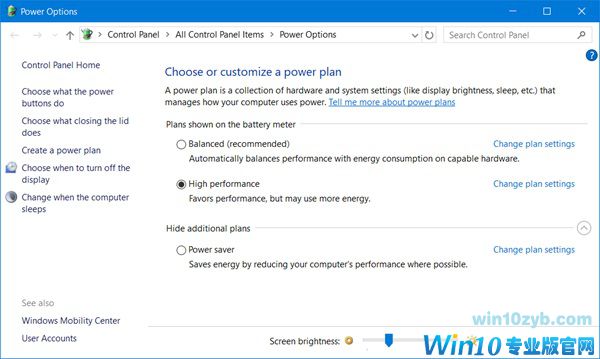
右键单击Windows任务栏系统托盘中的电池图标,然后选择调整屏幕亮度。 相关的控制面板小程序将打开。 在这里做需要的通过Windows 10设置
另一种方法是使用Windows10设置界面来控制设备的亮度。 进入“设置”,然后选择“系统”。 现在在“显示”下方,您将在顶部找到“更改亮度”滑块。 移动该滑块以调整设备的亮度。

右键单击Windows任务栏系统托盘中的电池图标,然后选择调整屏幕亮度。 相关的控制面板小程序将打开。 在这里做需要的通过Windows10设置
另一种方法是使用Windows10设置界面来控制设备的亮度。 进入“设置”,然后选择“系统”。 现在在“显示”下方,您将在顶部找到“更改亮度”滑块。 移动该滑块以调整设备的亮度。
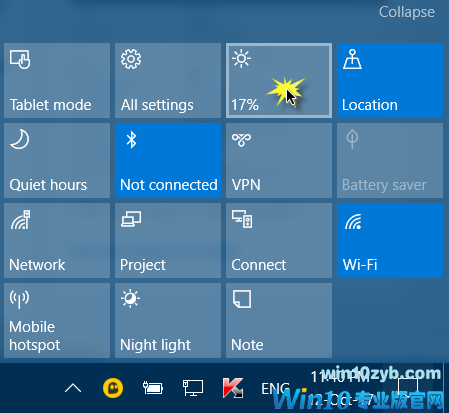
除了“设置”之外,还有另一种快速的方式来改变亮度。 从右下角打开“行动中心”,然后点击“亮度”按钮。 这个按钮可以让您更改您计算机的亮度,并保证其默认值为25.除此之外,您还可以启用调整屏幕颜色的“夜灯”,使屏幕在夜间使用更加舒适。 在睡觉之前,使用“夜光”将减轻眼睛的压力。
这些是调整屏幕亮度的一些内置方法。 现在我们将转到一些免费软件,让你做同样的改变。
Windows10_BrightnessSlider免费软件

这个免费软件是为了简化调整亮度的过程而编写的。它在系统托盘区域带来了一个像滑块调节器的音量,可用于调节亮度。滑块很方便,很容易熟悉,因为我们已经在使用音频滑块。并且程序可以在每次Windows启动时自动启动,以便您不需要一次又一次地运行它。该工具完全免费,并且可以与GitHub的源代码一起使用。
屏幕亮度不起作用
如果您无法访问外部显示器的亮度滑块,则需要使用显示器本身提供的按钮。或者您可以按照制造商提供的说明调整亮度。在任何其他情况下,亮度滑块不工作,即使滑块正在运行,也不会发生任何更改,您可能需要重新安装/更新计算机上的图形驱动程序。有几个免费的Driver Updater软件可以帮助您做到这一点。
win10技巧 - 推荐






Win10专业版下载排行
 【Win10 纯净版】秋叶系统64位下载 v2026
 【Win10 装机版】秋叶系统64位下载 v2026
 【Win10 装机版】秋叶系统32位下载 v2026
 【Win10 纯净版】秋叶系统32位下载 v2026
 深度技术 Windows10 32位 专业版 V2026.0
 深度技术 Windows10 22H2 64位 专业版 V2
 系统之家 Win10 32位专业版(免激活)v2026.0
 系统之家 Win10 64位专业版(免激活)v2026.0
 番茄花园Windows 10 专业版32位下载 v202
 萝卜家园 Windows10 32位 优化精简版 V20
Win10专业版最新系统下载
雨林木风 Windows10 22H2 64位 V2026.08(
雨林木风 Windows10 32位 官方专业版 V20
萝卜家园 Windows10 64位 优化精简版 V20
萝卜家园 Windows10 32位 优化精简版 V20
番茄花园Windows 10 专业版64位下载 v202
番茄花园Windows 10 专业版32位下载 v202
系统之家 Win10 64位专业版(免激活)v2026.0
系统之家 Win10 32位专业版(免激活)v2026.0
深度技术 Windows10 22H2 64位 专业版 V2
深度技术 Windows10 32位 专业版 V2026.0
Copyright (C) Win10zyb.com, All Rights Reserved.
win10专业版官网 版权所有 cd456@qq.com 备案号:沪ICP备16006037号-1