


win10电脑温度过高怎么办 win10电脑温度过高解决方法
时间:2017-10-17 09:27:02 作者: 点击:次
到了夏天我们的电脑就会面临高温的情况,只要运行一段时间电脑就会非常烫,那么win10系统的电脑温度过高怎么办呢?今天为大家带来win10电脑温度过高的解决方法,不懂解决的用户们一起来看看吧。

win10系统电脑温度过高解决方法:
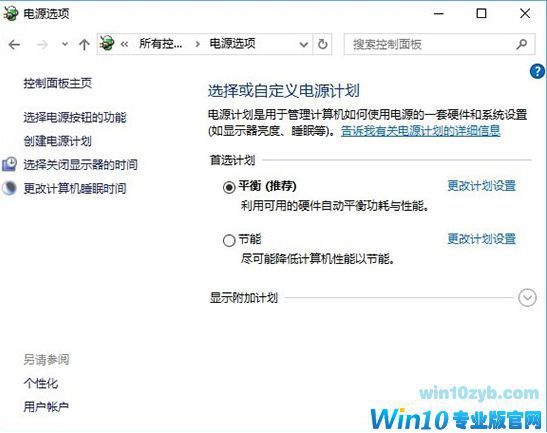
1、打开“控制面板”的“电源选项”选项;如图:
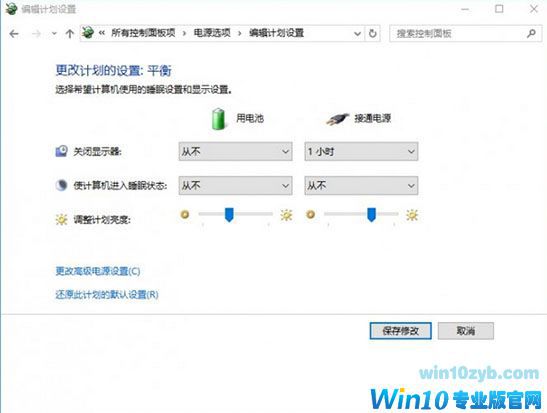
2、随便选个电源计划,依次进入“更改计划设置-更改高级电源设置”;如图:
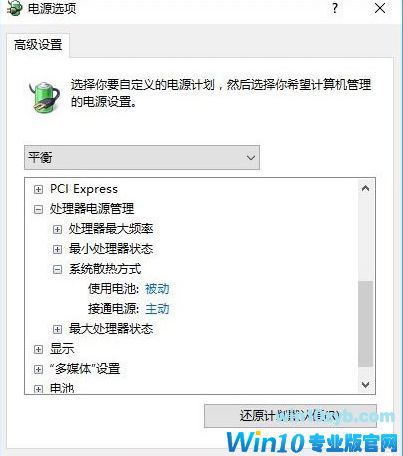
3、查看下“处理器电源管理”项目下的“系统散热方式”是什么样子的,如果是系统默认的“被动”,速度改成“主动”,这样不管大家的笔记本是在何种运行状态,风扇都会持续运转散热,不会等到温度飙升临界点的时候再工作了。如图:
关于win10电脑温度过高的解决方法就为用户们详细分享到这里了,如果有用户们也碰到了同样的问题,不妨参考以上方法步骤进行解决哦,希望本篇教程对大家有所帮助。
win10技巧 - 推荐






Win10专业版下载排行
 【Win10 纯净版】秋叶系统64位下载 v2026
 【Win10 装机版】秋叶系统64位下载 v2026
 【Win10 装机版】秋叶系统32位下载 v2026
 【Win10 纯净版】秋叶系统32位下载 v2026
 深度技术 Windows10 32位 专业版 V2026.0
 深度技术 Windows10 22H2 64位 专业版 V2
 系统之家 Win10 32位专业版(免激活)v2026.0
 系统之家 Win10 64位专业版(免激活)v2026.0
 番茄花园Windows 10 专业版32位下载 v202
 萝卜家园 Windows10 32位 优化精简版 V20
Win10专业版最新系统下载
雨林木风 Windows10 22H2 64位 V2026.08(
雨林木风 Windows10 32位 官方专业版 V20
萝卜家园 Windows10 64位 优化精简版 V20
萝卜家园 Windows10 32位 优化精简版 V20
番茄花园Windows 10 专业版64位下载 v202
番茄花园Windows 10 专业版32位下载 v202
系统之家 Win10 64位专业版(免激活)v2026.0
系统之家 Win10 32位专业版(免激活)v2026.0
深度技术 Windows10 22H2 64位 专业版 V2
深度技术 Windows10 32位 专业版 V2026.0
Win10专业版官网,国内顶级win10专业版官方网站。
Copyright (C) Win10zyb.com, All Rights Reserved.
win10专业版官网 版权所有 cd456@qq.com 备案号:沪ICP备16006037号-1
Copyright (C) Win10zyb.com, All Rights Reserved.
win10专业版官网 版权所有 cd456@qq.com 备案号:沪ICP备16006037号-1