


Win10专业版下自定义锁屏的技巧
时间:2017-10-17 09:28:30 作者: 点击:次
多年来,Windows锁屏的版本已经更新,以使其更有用。 如果您在Windows 7和更早版本的操作系统中看到过这样的内容,那么您应该非常了解。 最重要的是,在Windows 10中,您可以自定义锁定屏幕,但如果需要也可以禁用它。
那些锁屏是静态图像的日子,只是向用户显示一个或另一个东西,他们完成了。 现在Windows10锁屏看起来很流畅,这样可以让您快速访问所需的信息。 除了新的定制选项,真正的愿景是找到适合我们的东西,以更好地享受他们提供的服务,为此,我们将通过以下步骤学习:
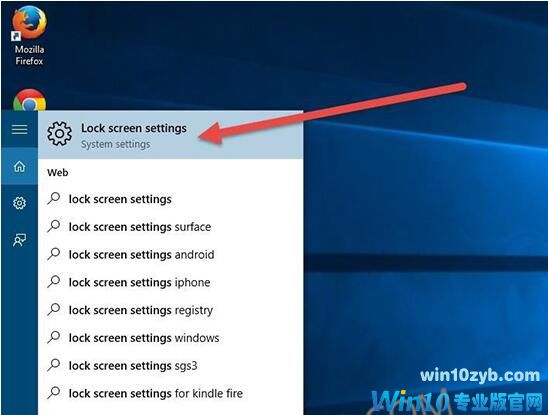
访问锁定屏幕中的设置:
从开始菜单中选择“锁定屏幕设置”,等待窗口打开,不会超过三秒钟。
修改锁定屏幕背景
在以前的Windows版本中,更改锁定屏幕的背景是专家,但是现在这个功能是系统本身的,因此访问很简单。 Windows 10附带五个不同的壁纸内置,但安静,您还可以选择自己的背景图像,如果你愿意,并方便您的选择,有一个现场预览,将告诉你壁纸将如何看起来 锁屏与叠加时钟。

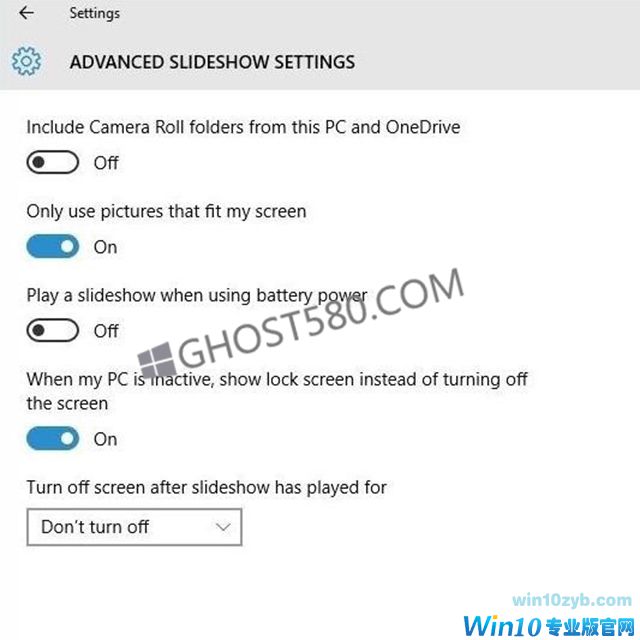
此外,您现在可以选择将不同图像的幻灯片设置为背景。 点击“高级幻灯片设置”将为您提供更多的壁纸展示选项,包括仅使用适合屏幕的图像,当您的电池电量不足时禁用演示, 甚至在设定的时间间隔之后停止幻灯片; 以及更多的选择。
请记住,您必须选择高质量的图像,以便您的锁定屏幕可以覆盖您所选择的图像或图像的显示器的整个区域。
在锁定屏幕上设置信息状态
请记住,您可以在锁定屏幕上看到不同的信息状态吗? 来自Windows XP的选项,用户在阻止屏幕上收到那些尚未读取的电子邮件的通知。
在Windows 10中,这一功能已经发展到了能够选择重要应用程序的能力,从锁定屏幕直接查看您的详细状态。 您最多可以选择七个应用程序来显示快速更新。 现在,要添加应用程序,只需点击“更多”标志,然后从列表中选择一个应用程序。
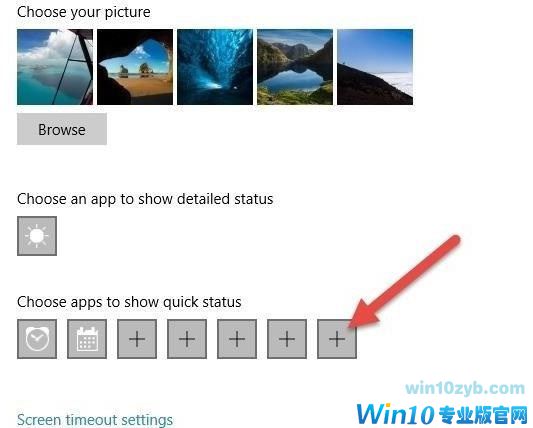
此功能对于查看重要信息非常有用,无需进入手机。 举个例子,你现在可以自定义你的锁屏,使天气信息与即将到来的日历事件一起出现,所以你的计划不会在当天毁灭; 电子邮件通知和即将到来的闹钟也将在那里,当然,如果您喜欢极简主义的方式,那么您可以选择不在锁定屏幕上显示任何信息状态。
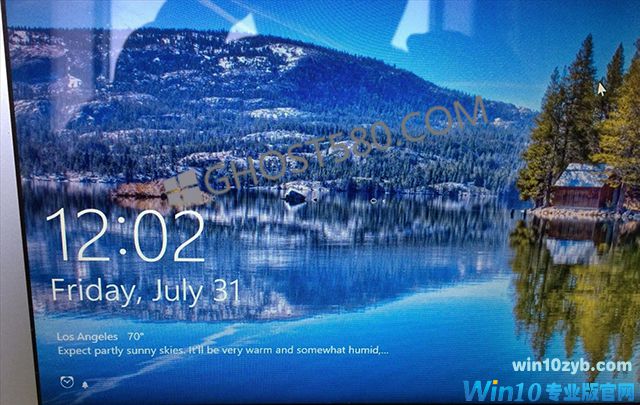
您还将注意到,在锁定屏幕配置结束时,有快捷方式进入“屏幕超时设置”和“屏幕保护程序设置”。
微软在过去和当前的移动趋势下,对安全锁屏幕做了出色的工作。 Windows 10中的新锁屏功能和时尚,绝对会让老用户和新用户不认为?
记住通过定制锁屏来讨论您的体验,并与我们分享您的想法。 感谢阅读!
win10技巧 - 推荐






Win10专业版下载排行
 【Win10 纯净版】秋叶系统64位下载 v2026
 【Win10 装机版】秋叶系统64位下载 v2026
 【Win10 装机版】秋叶系统32位下载 v2026
 【Win10 纯净版】秋叶系统32位下载 v2026
 深度技术 Windows10 32位 专业版 V2026.0
 深度技术 Windows10 22H2 64位 专业版 V2
 系统之家 Win10 32位专业版(免激活)v2026.0
 系统之家 Win10 64位专业版(免激活)v2026.0
 番茄花园Windows 10 专业版32位下载 v202
 萝卜家园 Windows10 32位 优化精简版 V20
Win10专业版最新系统下载
雨林木风 Windows10 22H2 64位 V2026.08(
雨林木风 Windows10 32位 官方专业版 V20
萝卜家园 Windows10 64位 优化精简版 V20
萝卜家园 Windows10 32位 优化精简版 V20
番茄花园Windows 10 专业版64位下载 v202
番茄花园Windows 10 专业版32位下载 v202
系统之家 Win10 64位专业版(免激活)v2026.0
系统之家 Win10 32位专业版(免激活)v2026.0
深度技术 Windows10 22H2 64位 专业版 V2
深度技术 Windows10 32位 专业版 V2026.0
Copyright (C) Win10zyb.com, All Rights Reserved.
win10专业版官网 版权所有 cd456@qq.com 备案号:沪ICP备16006037号-1