


如何在Windows 10上启用语音识别
时间:2017-10-20 07:22:56 作者: 点击:次
Windows语音识别在Windows Vista操作系统中引入,允许用户通过语音命令来控制计算机,而无需键盘或鼠标。 借助语音识别,用户可以在文档和电子邮件中指定文本,控制操作系统用户界面,移动鼠标光标,并执行键盘快捷键。
语音识别的准确性通过使用增加,特征适应用户的语法,词汇使用,语音模式和词汇量。
在Windows 10上启用语音识别的步骤
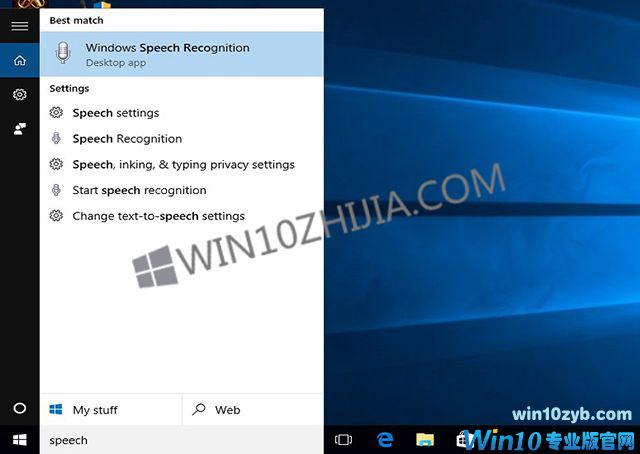
在科尔塔纳搜索栏上输入语音。 点击Windows语音识别显示的建议。
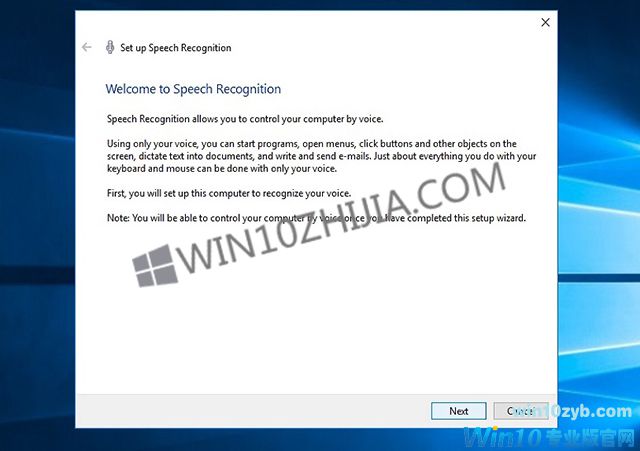
2.将弹出一个名为“欢迎来到语音识别”的窗口。 单击下一步继续。
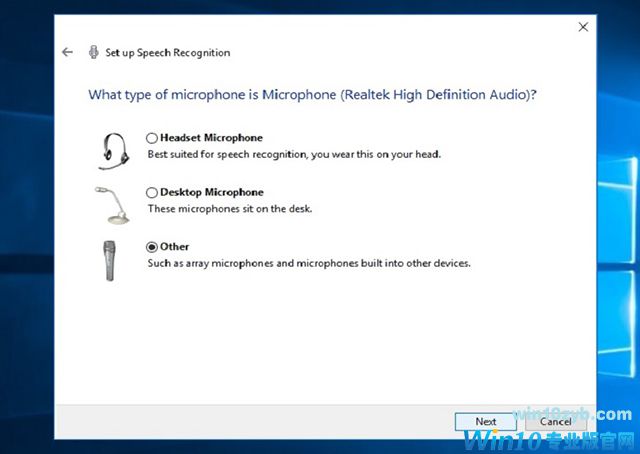
3.在下一个窗口中,您将被要求选择您的音频输入源。 使用耳机麦克风将在语音识别期间提供更高的准确性。 如果你在一台笔记本电脑上,可以选择“其他”来使用内置麦克风。
4.在下一个窗口中阅读适当的麦克风位置,然后单击下一步。
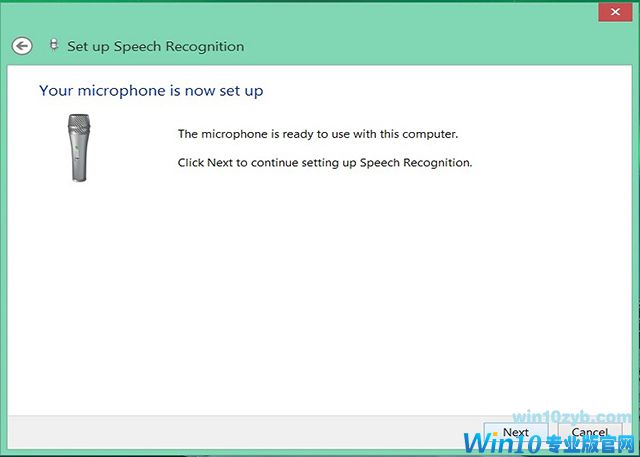
6.如果显示麦克风可以使用,请进入下一个屏幕。 如果没有,请返回上一屏幕,并且大声清晰地显示,直到校准完成。
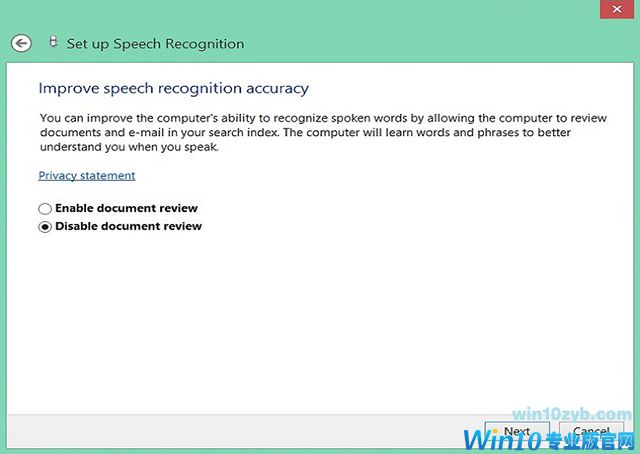
7.您可以通过允许计算机查看文档和电子邮件来选择更好的准确性。
8.在下一个窗口中选择激活模式。 如果选择手动激活模式,则可以通过单击麦克风图标或按Ctrl + Windows键来转换语音识别。 在语音激活模式下,可以通过“开始听力”来开始语音识别。
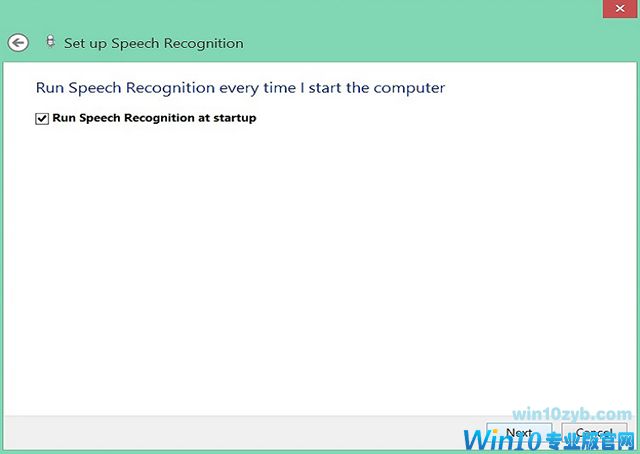
10.如果您不想手动启动每次启动后的语音识别,请在启动时标记运行语音识别,然后单击下一步。 默认情况下已选择此选项。
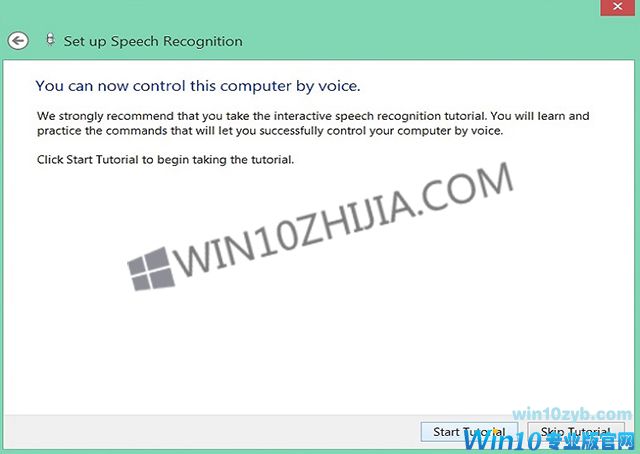
11.下一个窗口将显示一个选项来参加语音识别教程。 遵循本教程,而不是跳过它,你会学到很多有用的命令。
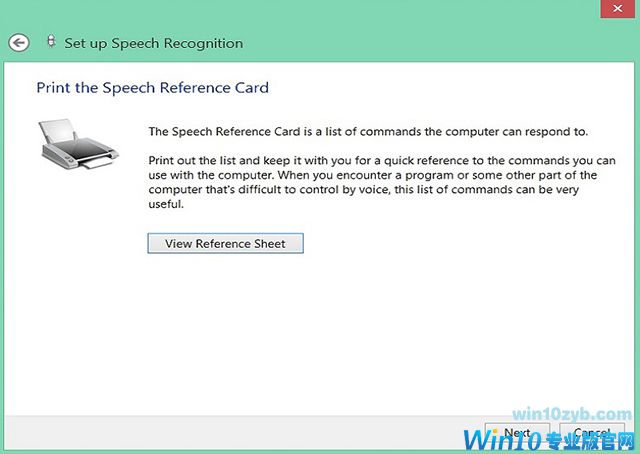
您可以在这里找到有用的命令列表来控制您的计算机。 您是否找到了关于如何在Windows 10上启用语音识别功能的本教程? 在下面的评论中分享您的评论。
win10技巧 - 推荐






Win10专业版下载排行
 【Win10 纯净版】秋叶系统64位下载 v2026
 【Win10 装机版】秋叶系统64位下载 v2026
 【Win10 装机版】秋叶系统32位下载 v2026
 【Win10 纯净版】秋叶系统32位下载 v2026
 深度技术 Windows10 32位 专业版 V2026.0
 深度技术 Windows10 22H2 64位 专业版 V2
 系统之家 Win10 32位专业版(免激活)v2026.0
 系统之家 Win10 64位专业版(免激活)v2026.0
 番茄花园Windows 10 专业版32位下载 v202
 萝卜家园 Windows10 32位 优化精简版 V20
Win10专业版最新系统下载
雨林木风 Windows10 22H2 64位 V2026.08(
雨林木风 Windows10 32位 官方专业版 V20
萝卜家园 Windows10 64位 优化精简版 V20
萝卜家园 Windows10 32位 优化精简版 V20
番茄花园Windows 10 专业版64位下载 v202
番茄花园Windows 10 专业版32位下载 v202
系统之家 Win10 64位专业版(免激活)v2026.0
系统之家 Win10 32位专业版(免激活)v2026.0
深度技术 Windows10 22H2 64位 专业版 V2
深度技术 Windows10 32位 专业版 V2026.0
Copyright (C) Win10zyb.com, All Rights Reserved.
win10专业版官网 版权所有 cd456@qq.com 备案号:沪ICP备16006037号-1