


如何解决win10鼠标无法唤醒睡眠电脑
时间:2017-10-20 07:30:02 作者: 点击:次
用户反映自从安装了win10系统后,电脑偶尔会发生电脑进行休眠后用鼠标或键盘无法激活,必须重新插拨主机电源后,重新按机箱上的电源开关才能再启动,虽然机率不高,但是比较郁闷呵。该怎么解决这种问题呢?看看下面关于解决win10鼠标无法唤醒睡眠电脑的解说教程便知。
自从升级系统到win10后,小编的电脑就各种小毛病不断。这之前一直用得好好的睡眠功能突然无法使用鼠标键盘唤醒,每次必须按主机上的重启键才能唤醒,而且睡眠状态下鼠标键盘灯都亮着。那么该怎么解决win10鼠标无法唤醒睡眠电脑呢,下面就是解决的方法,可以看一下的。
如何解决win10鼠标无法唤醒睡眠电脑图文教程
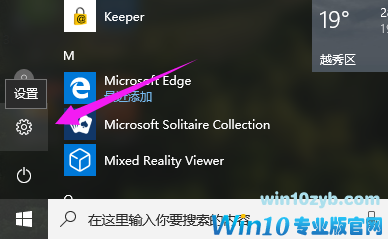
点击开始菜单,打开设置
win10电脑图解1
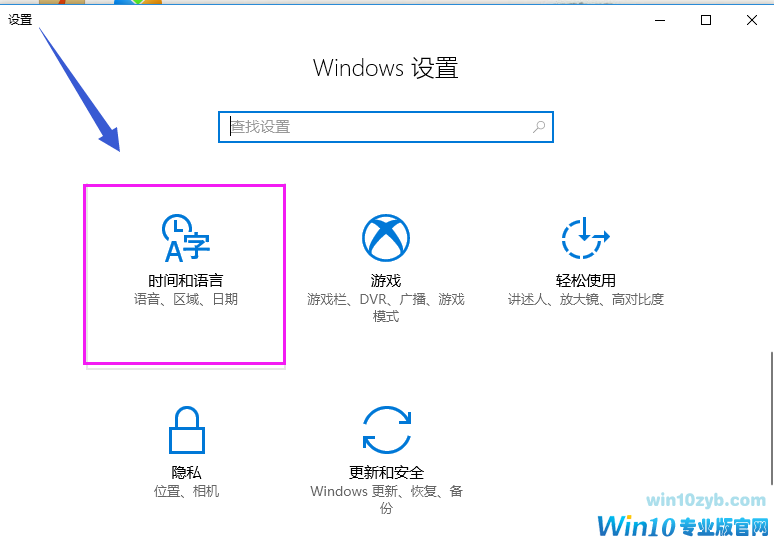
点击“时间和语言”
win10电脑图解2
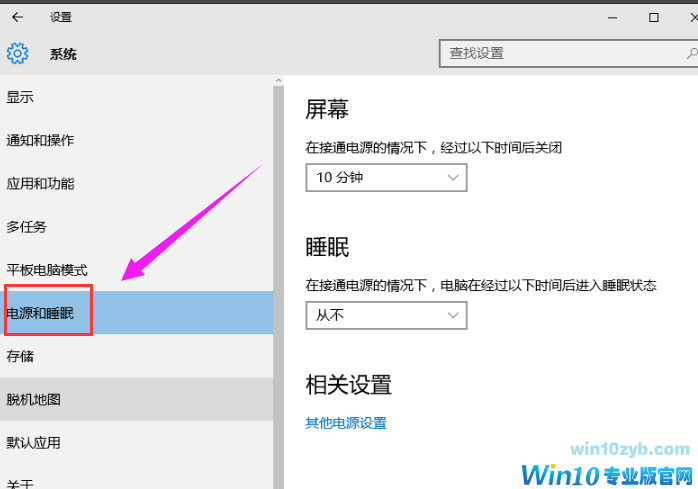
以以前的休眠模式来替代。
睡眠电脑电脑图解3
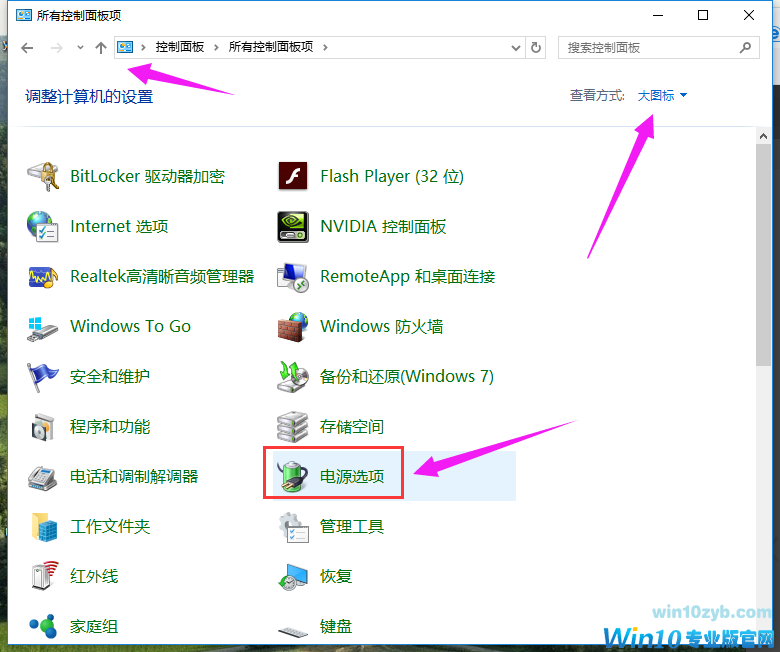
点击控制面板,类型改为大图标,选择“电源选项”
睡眠电脑电脑图解4
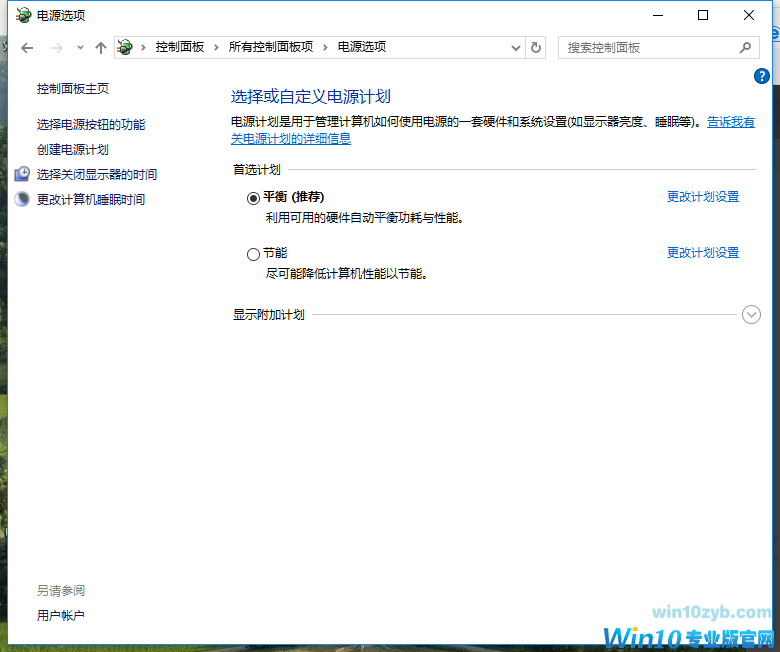
选中当前正在使用的电源计划,选择右侧的更改计划设置。
win10电脑图解5
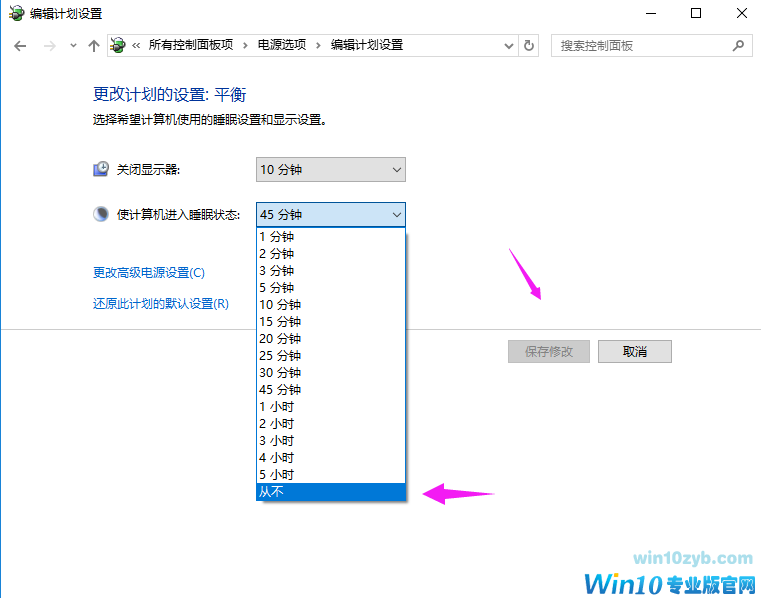
第一项关闭显示器选项酌情选择就好,重要的是第二项睡眠选项,选择从不,保存修改后进入下方的更改高级电源设置
无法唤醒电脑图解6
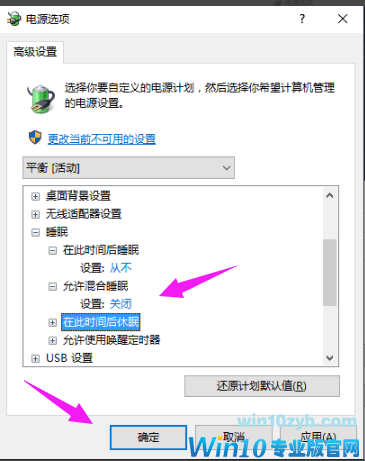
在高级选项中,找到<睡眠>大类,确保睡眠处于从不状态,混合睡眠处于关闭
win10电脑图解7
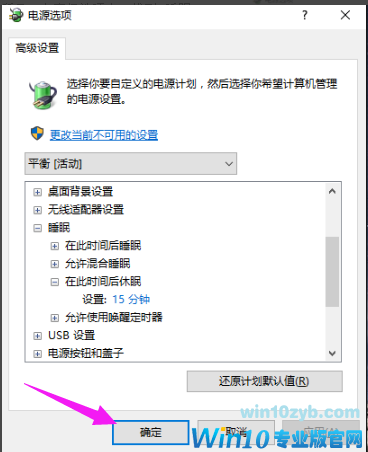
选中<在此时间后休眠>,在下方键入适当的休眠时间即可,保存后电脑将不再睡眠而只休眠
win10技巧 - 推荐






Win10专业版下载排行
 【Win10 纯净版】秋叶系统64位下载 v2026
 【Win10 装机版】秋叶系统64位下载 v2026
 【Win10 装机版】秋叶系统32位下载 v2026
 【Win10 纯净版】秋叶系统32位下载 v2026
 深度技术 Windows10 32位 专业版 V2026.0
 深度技术 Windows10 22H2 64位 专业版 V2
 系统之家 Win10 32位专业版(免激活)v2026.0
 系统之家 Win10 64位专业版(免激活)v2026.0
 番茄花园Windows 10 专业版32位下载 v202
 萝卜家园 Windows10 32位 优化精简版 V20
Win10专业版最新系统下载
雨林木风 Windows10 22H2 64位 V2026.08(
雨林木风 Windows10 32位 官方专业版 V20
萝卜家园 Windows10 64位 优化精简版 V20
萝卜家园 Windows10 32位 优化精简版 V20
番茄花园Windows 10 专业版64位下载 v202
番茄花园Windows 10 专业版32位下载 v202
系统之家 Win10 64位专业版(免激活)v2026.0
系统之家 Win10 32位专业版(免激活)v2026.0
深度技术 Windows10 22H2 64位 专业版 V2
深度技术 Windows10 32位 专业版 V2026.0
Win10专业版官网,国内顶级win10专业版官方网站。
Copyright (C) Win10zyb.com, All Rights Reserved.
win10专业版官网 版权所有 cd456@qq.com 备案号:沪ICP备16006037号-1
Copyright (C) Win10zyb.com, All Rights Reserved.
win10专业版官网 版权所有 cd456@qq.com 备案号:沪ICP备16006037号-1