


如何在Windows 10上配置网络发现
时间:2017-10-22 09:20:42 作者: 点击:次
您可以使Windows 10 PC在本地网络上可见或隐藏,在本指南中,我们将向您展示如何。
在Windows 10上,您可以根据网络环境配置不同的网络配置文件,以使设备更安全。如果您使用非安全网络(例如咖啡店和机场可用的网络)连接到互联网,则可以将连接设置为“公开”,以将该设备隐藏在该位置,同时关闭文件和打印机共享。
当连接到受信任的网络(如家庭或工作地点)时,您可以将连接配置为“私有”,使您的计算机可以发现,并允许网络用户访问您可能正在共享的资源。
在本Windows 10指南中,我们将引导您完成使用“设置”应用程序在任何网络环境中发现或隐藏设备的步骤。
如何使用“设置”设置网络配置文件
通常,第一次连接到网络时,Windows 10会要求您设置网络配置文件。但是,如果您没有看到提示,或者您只想使用其他选项,则可以使用“设置”应用程序将连接配置为公共或私有,方法如下:
切换以太网网络配置
在使用以太网适配器连接到本地网络的情况下,请按照以下步骤配置网络发现:
1.打开设置。
2.点击网络和互联网。
3.点击以太网。
4.在右侧,单击要配置的适配器。
5.在“网络配置文件”下,选择以下两个选项之一:
公开将您的计算机隐藏在网络上,停止共享打印机和文件。 专用于使您的计算机在您信任的网络上可以发现,并允许其他用户使用打印机或访问您可能正在共享的文件。
切换Wi-Fi网络配置文件
如果您使用无线适配器连接到本地无线网络,请使用以下步骤配置网络发现:
1.打开设置。
2.点击网络和互联网。
3.点击Wi-Fi。
4.在右侧,单击要配置的适配器。
5.在“网络配置文件”下,选择以下两个选项之一:
公开将您的计算机隐藏在网络上,停止共享打印机和文件。 专用于使您的计算机在您信任的网络上可以发现,并允许其他用户使用打印机或访问您可能正在共享的文件。
完成这些步骤后,Windows 10会在每次连接到同一个网络时记住您的网络配置文件,但您需要在连接到的每个新网络上配置配置文件。
如果您想要快速弄清楚您的设备正在使用哪个网络配置文件,您可以随时进入“设置”>“网络和互联网”,在“状态”页面的“网络状态”下,会显示“私人网络”或“公共网络”。
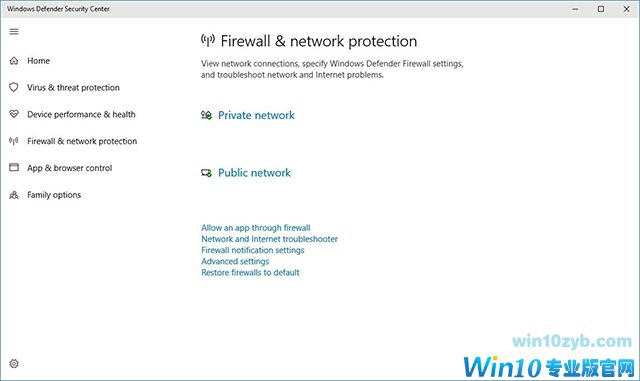
在网络适配器属性中,您还将找到一个新的“配置防火墙和安全设置”链接,这将打开Windows Defender安全中心中的“防火墙和网络保护”设置。 这允许您为每个网络配置文件打开或关闭Windows防火墙。
包裹起来
如果您运行Windows 10秋季创作者更新,您将只会找到这些选项。 以前,只有一个选项叫做这个PC可以发现,你需要打开它才能使你的设备可以被发现(私有)或保持选项关闭,以保持你的电脑隐藏(公共),但由于功能不明显 配置,微软决定改变它。
win10技巧 - 推荐






Win10专业版下载排行
 【Win10 纯净版】秋叶系统64位下载 v2026
 【Win10 装机版】秋叶系统64位下载 v2026
 【Win10 装机版】秋叶系统32位下载 v2026
 【Win10 纯净版】秋叶系统32位下载 v2026
 深度技术 Windows10 32位 专业版 V2026.0
 深度技术 Windows10 22H2 64位 专业版 V2
 系统之家 Win10 32位专业版(免激活)v2026.0
 系统之家 Win10 64位专业版(免激活)v2026.0
 番茄花园Windows 10 专业版32位下载 v202
 萝卜家园 Windows10 32位 优化精简版 V20
Win10专业版最新系统下载
雨林木风 Windows10 22H2 64位 V2026.08(
雨林木风 Windows10 32位 官方专业版 V20
萝卜家园 Windows10 64位 优化精简版 V20
萝卜家园 Windows10 32位 优化精简版 V20
番茄花园Windows 10 专业版64位下载 v202
番茄花园Windows 10 专业版32位下载 v202
系统之家 Win10 64位专业版(免激活)v2026.0
系统之家 Win10 32位专业版(免激活)v2026.0
深度技术 Windows10 22H2 64位 专业版 V2
深度技术 Windows10 32位 专业版 V2026.0
Copyright (C) Win10zyb.com, All Rights Reserved.
win10专业版官网 版权所有 cd456@qq.com 备案号:沪ICP备16006037号-1