


win10卡死的最快解决方法
时间:2017-10-28 09:24:22 作者: 点击:次
相信现在有很多的笔记本用户都在使用win10版本了,经过了长时间的测试等,win10已经算是稳定了,但是就算是稳定如win7经典的系统也会出现卡死的时候,不说这两个版本了,任何一个版本都会,毕竟机器这东西需要的要求太多了,那么笔记本win10系统在卡死之后该怎么解决呢?下面就来和大家分享一下吧。

一:Ctrl+Alt+Del组合
1、这个组合相信很多人都用过吧。系统无响应的状态下,键盘操作还是可以的,所以使用Ctrl+Alt+Del组合键来打开一下画面。

2、之后按着Ctrl键,再去点击右下角的电源按钮,就会进入到紧急重启的提示界面。如下图:

3、之后点击确定按钮,系统就会重新启动了,不过这里要提醒,如果此时电脑重启的话,之前有未保存的一些文档文件等就不会保存,会有数据丢失的情况的。所以不到万不得已的情况下 还是不要使用该方法。
二:制作一个快捷方式
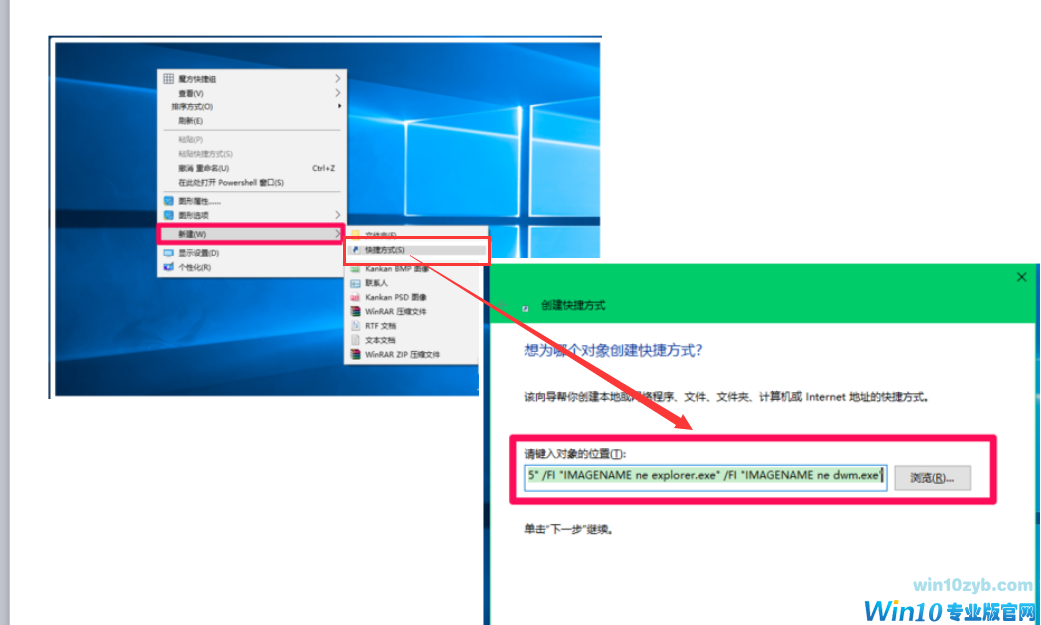
1、右键系统桌面空白的地方,选择新建→快捷方式,在打开的创建快捷方式窗口的输入:taskkill /F /FI "USERNAME eq xyz75" /FI "IMAGENAME ne explorer.exe" /FI "IMAGENAME ne dwm.exe"命令,然后点击“下一步”。(代码建议直接复制,以免出现差错)。
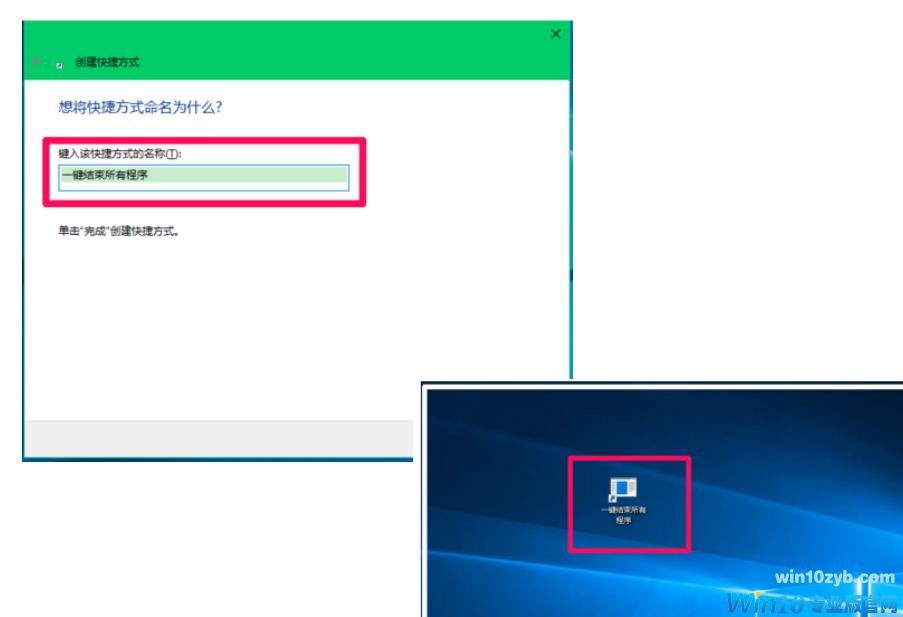
2、然后将快捷方式窗口的名字命名为例如:一键结束,然后点击完成按钮,然后在桌面上就可以看到它的存在了,如果电脑在卡死的现象时左键双击它,这样就解决了电脑卡死的问题了。
三:关闭部分运行程序
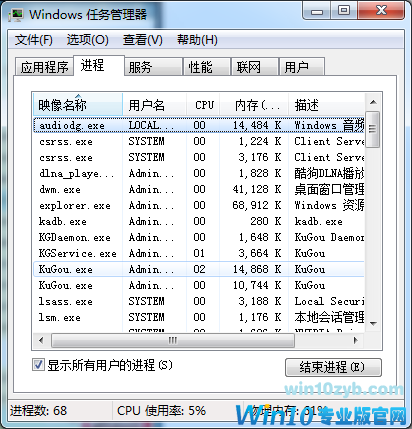
1、使用Ctrl+Alt+Del组合键打开任务管理器,然后点击详细信息,仔细查看有哪些的程序在运行,在选择那些不是那么重要的程序将其关闭就行了,关闭之后再看看电脑是否还存在卡死的现象,如果不行的话就只能继续使用第一种的方法了。
小提示:
针对于电脑卡死这个现象来看,尤其各种因素的结合,所以说卡死现象也容易发现,而且这样容易导致正在工作的文件发现丢失的现象,所以呢总结了三种的数据修复的方法仅供参考:
一:一些的软件都自带有自动备份以及文件修复的功能可以试试找回文件。例如最常用WPS 三件套,这也是很多工作中使用到最多的三类软件,这些的软件都自带有修复以及自动保存等功能,相信大家也都了解过。

二:像是第一种情况紧急重启的话那很多没有保存的文件就不会保存了,这样就容易出现数据丢失的情况,这个就要使用专业的数据恢复工具来找回了,例如:互盾数据恢复软件是一个专业的办公文档文件修复工具。

好了,关于win10系统卡死以及解决的办法就总结到这了,如果各位还有更好的办法可以一起交流学习的哦。
win10技巧 - 推荐






Win10专业版下载排行
 【Win10 纯净版】秋叶系统64位下载 v2026
 【Win10 装机版】秋叶系统64位下载 v2026
 【Win10 装机版】秋叶系统32位下载 v2026
 【Win10 纯净版】秋叶系统32位下载 v2026
 深度技术 Windows10 32位 专业版 V2026.0
 深度技术 Windows10 22H2 64位 专业版 V2
 系统之家 Win10 32位专业版(免激活)v2026.0
 系统之家 Win10 64位专业版(免激活)v2026.0
 番茄花园Windows 10 专业版32位下载 v202
 萝卜家园 Windows10 32位 优化精简版 V20
Win10专业版最新系统下载
雨林木风 Windows10 22H2 64位 V2026.08(
雨林木风 Windows10 32位 官方专业版 V20
萝卜家园 Windows10 64位 优化精简版 V20
萝卜家园 Windows10 32位 优化精简版 V20
番茄花园Windows 10 专业版64位下载 v202
番茄花园Windows 10 专业版32位下载 v202
系统之家 Win10 64位专业版(免激活)v2026.0
系统之家 Win10 32位专业版(免激活)v2026.0
深度技术 Windows10 22H2 64位 专业版 V2
深度技术 Windows10 32位 专业版 V2026.0
Copyright (C) Win10zyb.com, All Rights Reserved.
win10专业版官网 版权所有 cd456@qq.com 备案号:沪ICP备16006037号-1