


不得不掌握Win10系统五个隐藏功能_win10专业版官网
时间:2016-05-27 10:17:15 作者: 点击:次
我们都知道Win10系统从预览版发布到正式版到现在已经1年多时间了~而Win10正式也已经快接近一年,这一年的时间Win10也发生了很多变化,相信一 开始使用Win10系统的朋友已经对Win10十分熟悉,不过可能Win10中还有一些隐藏功能是你没有用到过的,下面小编给大家介绍Win10系统五个隐藏功能。
1、隐藏的电量报告
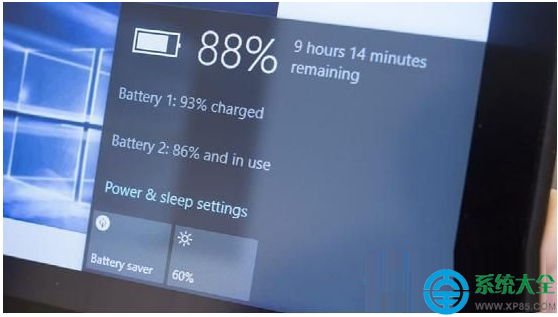
如果你使用的是Windows 10系统的平板电脑或笔记本,那么就别只对通知系统的电量指示图标“匆匆一瞥”了,其实Windows 10系统能够针对电池使用作出一份全面的报告,同时告诉你目前电池的健康程度以及还需要多少时间之后就需要充电。
我们可以右键单击开始菜单,然后选择命令运行框,输入powercfg /batteryreport /output “C:\battery_report.html”字样,然后在新弹出的窗口中打开HTML文件,可以看到里面关于电量功能的大量有用信息。其实不光是 Windows 10,在旧版的Windows系统中同样有这个功能。
2、打印PDF文件
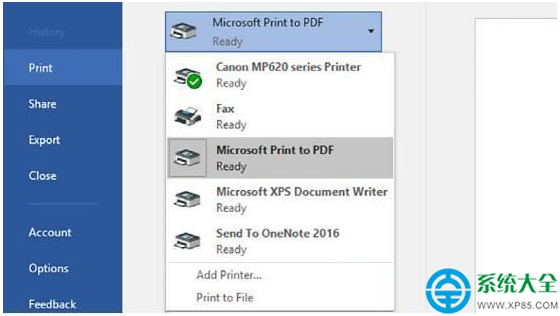
虽然这并不是Windows 10最让人高兴的功能,但是却能够为我们节省许多时间,并且不用安装各种乱七八糟的插件,能够提高不少的工作效率。之前在Windows 8中微软强制推广的XPS格式已经消失,而相反我们可以任何一种想要查看和输出的格式进行打印。
使用任何可以用来打印的程序,然后从列表中选择支持PDF的打印机,虽然并未提供太多复杂的打印选项,不过至少一些基本功能都可以实现。当然微软的Edge浏览器也同样可以检查输出DPF文件格式。
3、God Mode快捷方式

“God Mode”上帝模式虽然在Windows 7开始就已经出现,但是目前依然还有很多用户并不了解。虽然这并不是无所不能的新模式,但是至少能够让我们更快速和方便你的使用操作系统的核心功能。xitonghe.com
在任何一个地方先创建一个文件夹,然后更改名称为“GodMode.{ED7BA470-8E54-465E-825C- 99712043E01C}”,之后你就会发现文件夹的图标已经变样。这时打开这个名为GodMode的图标,就会在一个窗框下看到几乎所有 Windows 10系统的设置内容和选项了。
4、平板模式
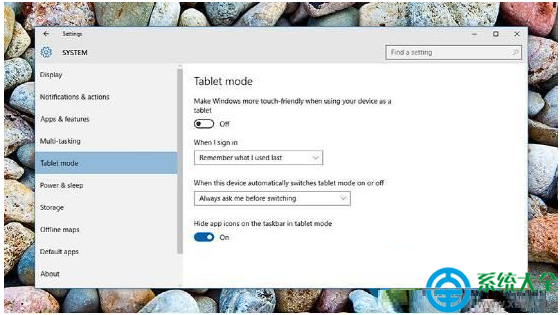
如果你使用的不是Windows 10系统平板电脑,那么一定还不知道其实还可以在笔记本上也切换成平板模式吧。在平板模式下,我们将看到更简洁的布局、Windows 8风格的主屏幕以及针对触控操作方式的专门优化(这对于使用支持触控功能笔记本或一体机的用户来说很方便)xitonghe.com
点击控制中心的通知图标,然后选择平板模式就可以进行切换。另外,我们接下来还可以到Windows 10的设置菜单中更改平板模式下的不同设置,比如选择是否在任务栏中显示或者隐藏应用图标等。
5、Xbox录屏功能
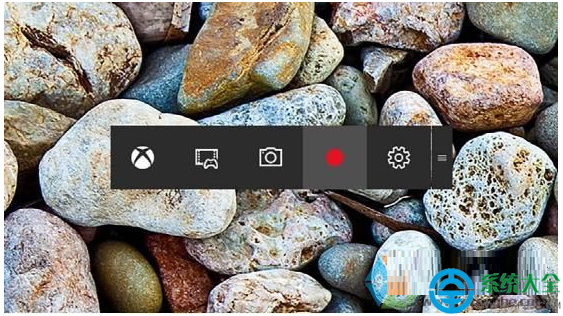
Windows 10自带了录屏软件,可以用来进行游戏录制或者屏幕上出现的任何内容。从开始菜单中找到Xbox应用,然后到设置菜单中选择不同质量的录屏效果。
我们可以通过Win+G的快捷键来调取出控制栏,进行暂停和继续录制等不同的操作。不过录屏功能仅限于当前窗口,对于录制教程或者游戏画面的朋友来说,非常实用。
win10技巧 - 推荐






Win10专业版下载排行
 【Win10 纯净版】秋叶系统64位下载 v2026
 【Win10 纯净版】秋叶系统32位下载 v2026
 【Win10 装机版】秋叶系统32位下载 v2026
 【Win10 装机版】秋叶系统64位下载 v2026
 Windows10 32位 国庆专业版 V2026.10
 Windows10 22H2 64位 国庆专业版 V2026.1
 系统之家 Win10 32位专业版(免激活)v2026.1
 系统之家 Win10 64位专业版(免激活)v2026.1
 番茄花园Windows 10 专业版32位下载 v202
 番茄花园Windows 10 专业版64位下载 v202
Win10专业版最新系统下载
雨林木风 Windows10 22H2 64位 V2026.10(
雨林木风 Windows10 32位 官方专业版 V20
萝卜家园 Windows10 64位 优化精简版 V20
萝卜家园 Windows10 32位 优化精简版 V20
番茄花园Windows 10 专业版64位下载 v202
番茄花园Windows 10 专业版32位下载 v202
系统之家 Win10 64位专业版(免激活)v2026.1
系统之家 Win10 32位专业版(免激活)v2026.1
Windows10 22H2 64位 国庆专业版 V2026.1
Windows10 32位 国庆专业版 V2026.10
Copyright (C) Win10zyb.com, All Rights Reserved.
win10专业版官网 版权所有 cd456@qq.com 备案号:沪ICP备16006037号-1