


如何使Windows 10运行速度更快
时间:2017-11-06 09:07:05 作者: 点击:次
从Windows 10的速度来看,许多用户的操作系统比之前的性能有了很大的提高。但是,这个平台的运行速度可能不如你真正希望的那么快。同时运行多个应用程序,使用所有存储容量,或者不使用大多数处理器效率的应用程序是导致设备速度较慢的因素。在本文中,我们将讨论如何处理这些类型的原因和其他提示。
使Windows 10启动更快
向更快的操作系统迈出的最合理的第一步是加快启动过程。这是一个简单的伎俩,不适合每个人。如果只在安全的环境中使用计算机,则可以禁用用户名和密码选项。
通过打开开始菜单并转到设置,您将找到帐户。然后,在左侧菜单中,点击登录选项,在那里您将看到“更改您的帐户密码”下的“更改”按钮。输入当前密码,转到下一个,将这三个字段留空。现在,每个人都可以访问PC,但是您无需随时输入密码。
使Windows 10更快地关闭
除了启动操作系统,关闭可以更快一点。通常情况下,你可能会开始,关闭和退出。三个鼠标点击可以减少到一个。为此,请右键单击桌面上的空白区域,转到“新建”并选择您的快捷方式。现在打开一个新窗口,在“指定项目的位置”栏中显示以下内容:
%windir%\ System32 \ shutdown.exe / s / t 0
一次之后,快捷方式的名称和完成就足够了。下一次你想关闭,你可以做一个简单的点击。
清洁磁盘
为了获得更多的存储空间,一次清理磁盘是明智的。当你第一次进入资源管理器,然后用鼠标右键单击左侧菜单中的操作系统(C :)。在这里您可以在常规选项卡下找到磁盘清除的属性。现在您可以手动选择要删除的不需要的文件。对于某些用户,也可以选择清理系统文件。
磁盘碎片整理
与“清理磁盘”相同的步骤是对硬盘进行碎片整理。这可以确保调整磁盘上文件的顺序。 Windows将文件放入下一个可用空间,使最常用的文件通常是前所未有的。碎片整理修复了这个问题,是通向更快速操作系统的最明显的选择之一。
在资源管理器中,右键单击OS(C :)和“属性”。在额外的标签下,你会发现“优化站和碎片整理”。从这里你可以开始分裂。确实,这个提示只有在使用物理硬盘时才有用,而不适用于固态硬盘。最后一个媒体已经有了自己的数据存储方法。
阻止自动启动程序
一些程序自动启动,所以你可以立即使用它们。这在某些情况下非常有用,例如,如果您只使用您的PC进行工作,则为Slack。但是,将许多应用程序转化为背景也会提高计算机的能力,从而导致惯性。
要取消设置某些自动关闭的程序,请先右键单击任务栏。现在你去任务管理,你可能会折叠更多的细节,并选择启动。从这个窗口中,你可以退出应用程序的启动行为。
启用快速启动
早些时候,Techzine出现了两个有关解决Windows 10常见问题的背景故事(点击这里查看第一部分,以及第二部分)。然后我们讨论了微软并没有完全关闭其操作系统来实现快速启动。然而,在实践中,这个功能并不总是工作。要解决这个问题,请转到控制面板 - >硬件和声音 - >电源管理 - >系统设置。
根据您使用的设备,可以根据需要进行设置。使用笔记本电脑时,您会发现“按下电源按钮时的动作”和“关闭盖子时的动作”,这些都是针对电池和电量进行了优化的。然后选择当前不可用的设置并启用“启用快速启动”。现在它仍然是一个保存更改的问题。
阻止服务
关于“自动启动程序”的更精细的步骤是阻止在后台运行的服务。其中一些对于最佳操作系统是必需的,而另一些则很难使用。如果关闭一些,Windows 10将会更快。
在搜索栏中输入“services.msc”并打开“服务”应用程序。现在您可以找到可双击的服务列表。但是,由于不正确的服务被禁用,组件和应用程序的操作可能会停止,所以需要谨慎。因此了解你真正需要做什么非常重要。点击这里可以找到一个好的手册。
使Windows 10不那么动画
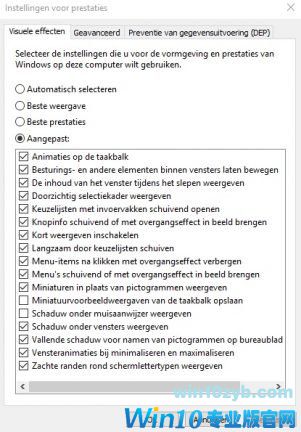
Windows 10启动菜单是一个比以前的操作系统版本慢的组件。这与操作系统中的更多动画选项有关。为了进行一些更改,请输入sysdm.cpl搜索框并打开出现的部分。
在此窗口中,选择“高级”选项卡。现在有几个设置按钮...但我们寻找性能下的按钮。通过停用“最小化和最大化窗口动画”选项,开始菜单和其他窗口将更快。还有一些其他的视觉选项(例如,语言栏上的动画),所以Windows 10变得更快。
删除Windows 10中的Bloatware
Bloatware是一个在PC上预装了一个制造商的软件的理解,但实际上并没有被使用(很多)。 有工具可以摆脱这个,如CCleaner和PC Decrapifier。 使用新的计算机,干净的安装可能会使系统更快。 微软已经创建了一个专门的页面来描述这样的安装过程。
而且...
如果您对这些技巧之后的操作系统速度还不满意,那么您可能会遇到Windows 10的问题。在Techzine,我们发布了两个关于Windows 10问题的背景故事,并且速度已经结束。 因此,请点击此处查阅您的部分找到的文章,并点击此处分享两篇文章。
win10技巧 - 推荐






Win10专业版下载排行
 【Win10 纯净版】秋叶系统64位下载 v2026
 【Win10 装机版】秋叶系统64位下载 v2026
 【Win10 装机版】秋叶系统32位下载 v2026
 【Win10 纯净版】秋叶系统32位下载 v2026
 深度技术 Windows10 32位 专业版 V2026.0
 深度技术 Windows10 22H2 64位 专业版 V2
 系统之家 Win10 32位专业版(免激活)v2026.0
 系统之家 Win10 64位专业版(免激活)v2026.0
 番茄花园Windows 10 专业版32位下载 v202
 萝卜家园 Windows10 32位 优化精简版 V20
Win10专业版最新系统下载
雨林木风 Windows10 22H2 64位 V2026.08(
雨林木风 Windows10 32位 官方专业版 V20
萝卜家园 Windows10 64位 优化精简版 V20
萝卜家园 Windows10 32位 优化精简版 V20
番茄花园Windows 10 专业版64位下载 v202
番茄花园Windows 10 专业版32位下载 v202
系统之家 Win10 64位专业版(免激活)v2026.0
系统之家 Win10 32位专业版(免激活)v2026.0
深度技术 Windows10 22H2 64位 专业版 V2
深度技术 Windows10 32位 专业版 V2026.0
Copyright (C) Win10zyb.com, All Rights Reserved.
win10专业版官网 版权所有 cd456@qq.com 备案号:沪ICP备16006037号-1