


win10 1709更新升级常见故障及解决方法
时间:2017-11-13 07:32:10 作者: 点击:次
很多朋友在更新升级win10 1709时,都会遇到很多奇怪的问题。为了帮助大家更好地使用windows10系统,接下来小编就要给大家分享下我们在更新1709的时候常见故障解决方法。
0x80245006错误:该提示意味着Windows 10更新所需的文件丢失或者损坏,Windows更新疑难解答可以帮助你解决这个问题。如果Windows更新疑难解答没能帮你解决问题,则请尝试通过媒体创建工具升级。
无法下载Windows 10更新
如果你在使用Windows Update升级系统的过程中遇到无法下载Windows 10更新的问题(例如0x80190001错误),解决方法:
1、在微软小娜中搜索并运行cleanmgr;
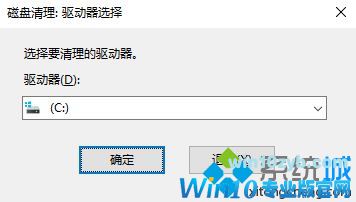
2、选择你的系统盘(例如本地磁盘(C:));
3、点击确定按钮;
4、点击“清理系统文件”按钮;
5、选择你的系统盘(例如本地磁盘(C:));
6、根据场景选择要删除的文件;
7、点击“确定”按钮;
8、点击“删除文件”按钮。
完成以上步骤后,重新检查、下载并安装更新即可。
使用媒体创建工具升级系统卡在“正在检查更新”速度慢该怎么办?
重新启动媒体创建工具,然后按照该工具的引导一步一步下载Windows 10,当Windows 10下载完成后,我们将网络连接断开,此时媒体创建工具与微软的服务器连接超时,此时媒体创建工具会跳过检查更新的步骤,直接安装刚刚下载好的新版Windows 10。
通过媒体创建工具升级到新版Windows 10后,重新连接网络,在设置-更新和安全-Windows更新中检查、下载并安装更新即可。
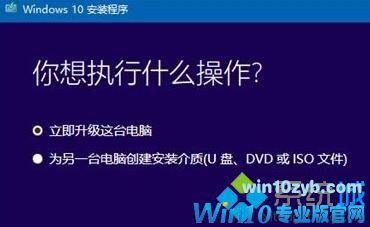
媒体创建工具无法下载Windows 10更新该怎么办:
在使用媒体创建工具为当前电脑升级系统时,你可能会遇到DynamicUpdate错误信息,这种错误在你重新启动媒体创建工具后依然存在,你的电脑将无法继续下载Windows更新文件。
要解决这个问题,请打开文件资源管理器,来到以下路径:
C:\$Windows.~WS\Sources\Windows\sources
双击Setupprep.exe再次启动更新进程,按照屏幕上的提示正常升级即可。
使用USB介质无法全新安装Windows 10的解决方法:
当你使用USB介质来全新安装Windows 10创意者更新秋季版,如果安装介质中的文件损坏,那系统的安装可能会失败。
倘若使用其他USB介质创建工具创建Windows 10创意者更新秋季版的安装U盘的,那你需要重新下载ISO镜像并重新制作USB介质。
如果你是使用媒体创建工具创建Windows 10创意者更新秋季版的安装U盘的,那你需要使用磁盘清理工具删除临时Windows安装文件,然后再次通过媒体创建工具下载Windows 10系统并创建USB介质即可解决问题。
安装过程中遇到存储空间不足的问题怎么办:
如果你的电脑硬盘没有足够的可用空间来完成安装,那么Windows 10创意者更新秋季版的安装将会失败,在这种情况下,你可能会看到以下错误代码中的一种:
0x80070070-0x50011
0x80070070-0x50012
0x80070070-0x60000
0x80070070
0x80070008
要解决这个问题,只需保证你的系统盘有超过8GB的剩余空间,若系统盘剩余空间不足,请使用磁盘清理工具清理系统文件,请记住,在选择需要清理的内容时,“临时Windows安装文件”项不要勾选清理后即可重新开始更新!
更新遇0x800F0922错误怎么办:
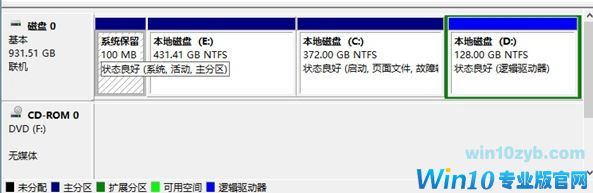
如果你在更新的过程中遇到0x800F0922错误,说明电脑可能未连接到微软的更新服务器,或者系统保留分区没有足够的可用空间。
在网络正常的前提下出现0x800F0922错误,则可能是有些应用程序(比如安全软件)将数据存储在了系统保留分区中,这会导致系统保留分区剩余空间不足,从而使更新无法安装。你可以使用第三方工具调整系统保留分区的大小(500MB以上比较稳健)。
此更新不适用于您的计算机怎么办:
如果你在尝试使用媒体创建工具、Windows易升或者USB介质升级到Windows 10创意者更新秋季版时看到这个错误提示,则说明你的电脑没有安装必要的更新以支持新版本。
正常情况下,Windows 10始终会自动更新,如果你因为种种原因没有及时安装更新,就会在此问题上绊倒。
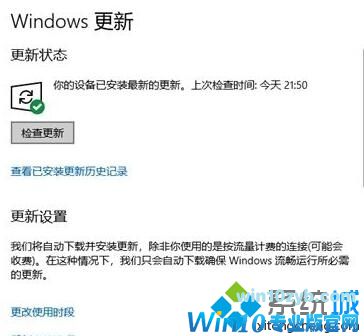
要解决这个问题,你只需尝试在升级之前安装所有必要的用以支持新版本系统的更新,要安装这些更新,请打开设置-更新和安全-Windows更新,点击“检查更新”按钮。如下图所示:
更新遇0x800F0923错误的解决方法:
出现该错误信息表明有应用程序或者驱动程序正在阻止更新。一般出现这样的问题是由图形驱动程序引起的,此外还有可能是其他驱动程序或者不兼容的第三方应用程序(比如第三方防病毒软件)所导致的。
要解决这个问题,请使用媒体创建工具升级系统,在升级的过程中,该工具会提示你那些应用程序或者驱动程序导致了Windows 10创意者更新秋季版安装的失败。
当我们查出哪个应用程序或者驱动程序导致了Windows 10创意者更新秋季版安装的失败后,在升级之前将其卸载干净,
要卸载有问题的驱动程序,请使用鼠标右键单击开始按钮,打开设备管理器,找到驱动程序有问题的硬件,在其上单击鼠标右键,再点击卸载;
要卸载有问题的应用程序,请打开设置-应用-应用和功能,找到导致Windows 10创意者更新无法安装的应用程序,点击它,然后再点击卸载按钮,将其卸载即可,如下图所示:
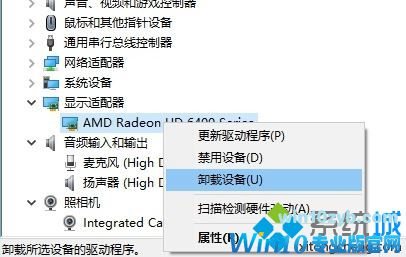
卸载有问题的驱动程序或者应用程序后,Windows 10创意者更新秋季版就可以正常安装了,安装完成后,在设备管理器里更新刚被卸载掉的驱动程序或者下载并安装刚被卸载掉的应用程序即可。
更新遇0xC1900208-0x4000C错误怎么办?
这个错误可能是由过于老旧的应用程序或者一些防病毒程序引起的。
要解决这个问题,请打开设置,来到应用-应用和功能,卸载掉所有的第三方安全软件/电脑管家/过于老旧的应用程序等,再次尝试升级。升级完成后,你可以重新安装刚刚被你卸载掉的应用程序即可解决问题。
更新遇0xC1900200-0x20008错误或0xC1900202-0x20008错误怎么办:
出现以上错误代码说明主机的硬件配置不符合Windows 10创意者更新秋季版的最低要求。请保证你的电脑的硬件参数在此之上:
处理器:1GHz或更高;
内存:2GB以上;
存储:16GB(32位)或20GB(64位)以上;
图形:带有WDDM 1.0驱动程序的DirectX 9或更高版本;
显示:800*600分辨率以上。
要解决这个问题,请升级你的计算机硬件。
设置了暂停更新怎么关闭:
要解决这个问题,请打开设置,来到更新和安全-Windows更新,点击“高级选项”,将“暂停更新”的开关关闭。
将网络连接设置成了按流量计费的连接:
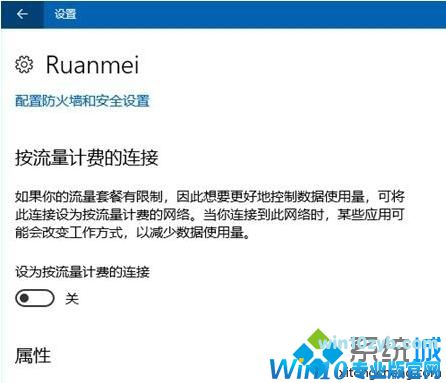
如果你将网络连接设置成了按流量计费的连接,那么Windows 10的更新将无法自动下载,要解决这个问题,请打开设置,来到状态页面,点击“更改连接属性”,在“按流量计费的连接”下将“设为按流量计费的连接”的开关关闭。当前,请保证你正在使用的网络的计费方式确实不是按流量计费的,如图所示:
更新遇0xC1900101错误怎么办:
该错误信息表明你的电脑上连接有不正确的设备,具体的错误代码可能是以下中的一个:
0xC1900101-0x20004
0xC1900101-0x4000D
0xC1900101-0x40017
0xC1900101-0x2000c
0xC1900101-0x20017
0xC1900101-0x30018
0xC1900101-0x3000D
要解决这个问题,请打开设备管理器,找到图标上有黄色叹号的设备,在其上点击鼠标右键,为其更新驱动程序。如果黄色叹号依然存在,请卸载该设备。
有时,0xC1900101错误可能是由你连接到电脑上的有问题的外围设备(如打印机、蓝牙设备或可移动存储)引起的,要解决这个问题,你无需在设备管理器中为其更新驱动程序或者卸载设备,你只需断开有问题的外围设备即可,升级完成后可重新连接。
若你的电脑硬盘没有足够的剩余空间,你也有可能会遇到0xC1900101错误,这时,你只需使用磁盘清理工具释放存储空间即可。
如果以上几种解决方案无法解决问题,请尝试使用系统文件检查器修复系统。命令为sfc,关于该命令的具体使用方法请求助搜索引擎。
若以上方案均不能帮助你摆脱0xC1900101错误,请使用媒体创建工具创建USB介质,执行全新安装。
更新遇0x80073712错误怎么办:
如果你在安装更新的过程中遇到这个错误,则说明临时Windows安装文件有缺失或者损坏,要解决这个问题,请使用磁盘清理工具删除临时Windows安装文件,然后打开设置,来到更新和安全-Windows更新,点击检查更新按钮,重新下载和安装更新即可解决问题啦!
无法检查到更新怎么办:
Windows 10创意者更新秋季版的推送是分批次进行的,因此你的电脑可能不会立即接收到更新,除了上述原因之外,以下因素也可能导致你收不到
Windows 10创意者更新秋季版推送:
为更新安装设置了延迟:
我们可以win+i打开设置,来到更新和安全-Windows更新,点击“高级选项”,在“选择何时安装更新”下将所有的日期均设置为0。
无法安装Windows 10更新怎么办:
如果你在使用Windows Update升级系统的过程中遇到无法安装Windows 10更新的问题(例如0x80245006错误),请参照以下的步骤尝试解决问题。
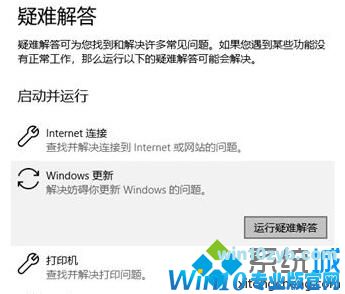
有很多种原因可能导致这个问题,你可以尝试使用Windows更新疑难解答来排除问题。
1、打开设置;
2、点击更新和安全;
3、点击疑难解答;
4、点击Windows更新;
5、点击“运行疑难解答”按钮。如下图所示:
无法完成更新,正在撤销更改怎么办:
如果你在升级Windows 10创意者更新秋季版的过程中,在重启电脑时遇到以下两种提示中的一种:
错误:我们无法完成更新,正在撤销更改,请勿关闭计算机。
错误:配置Windows更新失败,正在还原更改。
请不要惊慌,这时你只需耐心等待,千万不要强制关机或者拔掉电脑电源,当Windows成功撤销更改或者还原更改之后,你可以在设置-更新和安全-Windows更新-更新历史记录中看到更新历史记录中的失败项,重新检查更新并重新安装即可。如果多次尝试后仍然遇到此类问题,则需要通过U盘创建安装盘进行安装!
安装创意者更新秋季版后无法激活Windows 10 怎么办:
若是全新安装Windows 10创意者更新秋季版的,请保证安装了正确的版本,若电脑此前安装的系统是Windows 10家庭版,现在你却安装了Windows 10创意者更新秋季版的专业版,那么Windows 10将无法正常激活,因为你的电脑中的Windows授权是家庭版授权。
之前的版本升级到创意者更新秋季版后发现Windows 10无法激活的,例如你在激活系统的过程中遇到了0x803F7001错误,请在设置-更新和安全-激活中运行疑难解答进行修复。
以上便是win10 1709更新升级常见故障及解决方法介绍了。
win10技巧 - 推荐






Win10专业版下载排行
 【Win10 纯净版】秋叶系统64位下载 v2026
 【Win10 装机版】秋叶系统64位下载 v2026
 【Win10 装机版】秋叶系统32位下载 v2026
 【Win10 纯净版】秋叶系统32位下载 v2026
 深度技术 Windows10 32位 专业版 V2026.0
 深度技术 Windows10 22H2 64位 专业版 V2
 系统之家 Win10 32位专业版(免激活)v2026.0
 系统之家 Win10 64位专业版(免激活)v2026.0
 番茄花园Windows 10 专业版32位下载 v202
 萝卜家园 Windows10 32位 优化精简版 V20
Win10专业版最新系统下载
雨林木风 Windows10 22H2 64位 V2026.08(
雨林木风 Windows10 32位 官方专业版 V20
萝卜家园 Windows10 64位 优化精简版 V20
萝卜家园 Windows10 32位 优化精简版 V20
番茄花园Windows 10 专业版64位下载 v202
番茄花园Windows 10 专业版32位下载 v202
系统之家 Win10 64位专业版(免激活)v2026.0
系统之家 Win10 32位专业版(免激活)v2026.0
深度技术 Windows10 22H2 64位 专业版 V2
深度技术 Windows10 32位 专业版 V2026.0
Copyright (C) Win10zyb.com, All Rights Reserved.
win10专业版官网 版权所有 cd456@qq.com 备案号:沪ICP备16006037号-1