


Windows10 1709无法在局域网中共享本机怎么办?
时间:2017-11-18 13:12:10 作者: 点击:次
Windows10 1709无法在局域网中共享本机怎么办?Windows10秋季创意者更新1709已经发布多时了,很多伙伴也都纷纷升级了,然而有用户反馈,升级Windows10 1709之后,无法在局域网中共享本机了,这该怎么办呢?大家也不必太过着急,参照下文步骤设置一下即可解决局域网无法共享文件的问题。
步骤如下:
1、首先在桌面上的网络图标单击右键,选择【属性】;或者可以在任务栏中的网络图标单击右键,选择【打开网络或共享中心】;
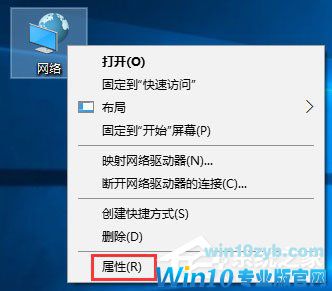
2、在打开的属性界面左侧点击【更改高级共享设置】;

3、当前网络类型:专用-配置下点击【启用网络发现】和【启用文件和打印机共享】;
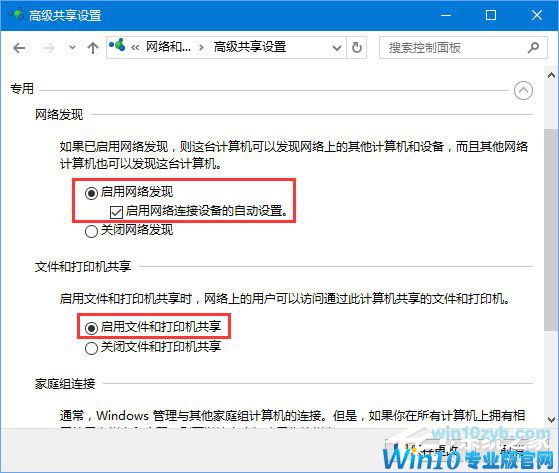
4、同时在来宾或公用:点击【启用网络发现】和【启用文件和打印机共享】;
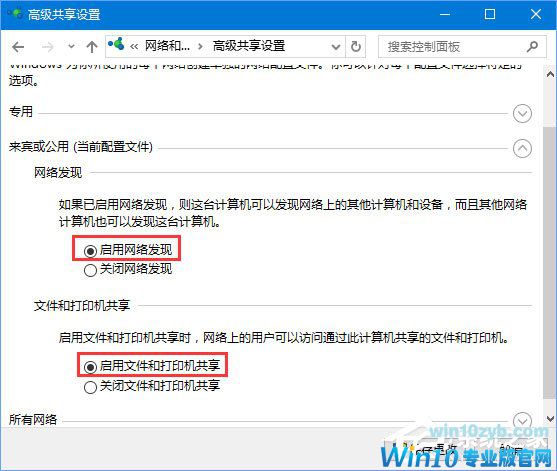
5、然后在所有网络:点选【关闭密码保护共享】,最后点击【保存更改】;
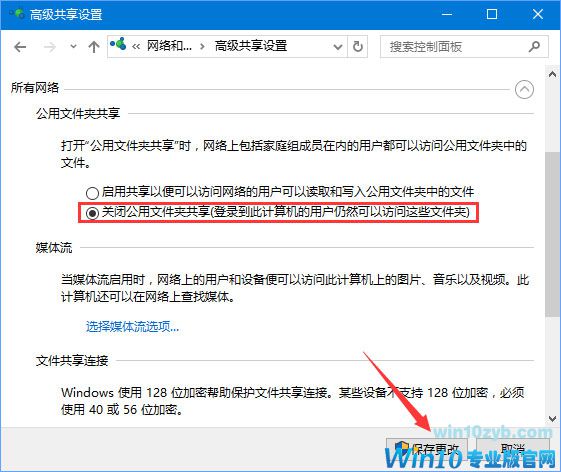
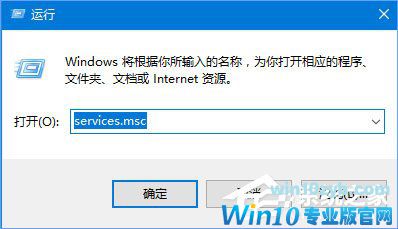
6、按下Win+R。在弹出的”运行”对话框输入services.msc,然后点击“确定”按钮;
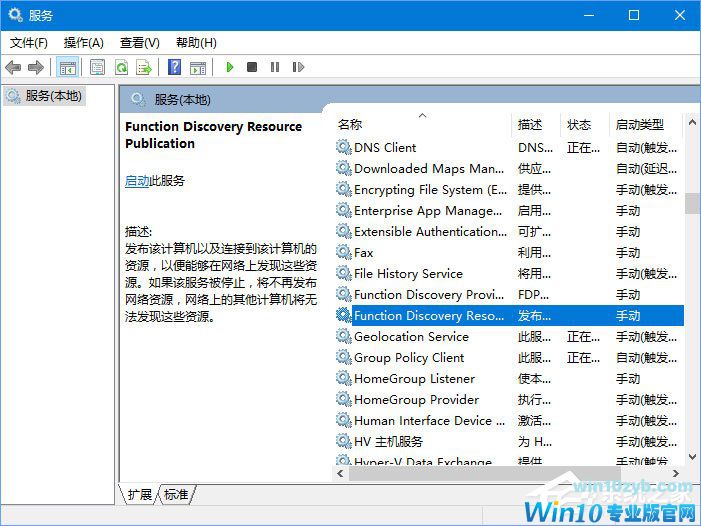
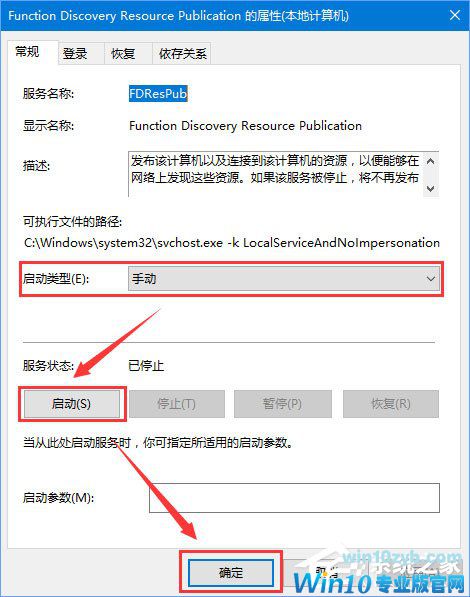
7、在服务界面找到“Function Discovery Resource Publication”服务,双击打开将该服务启动;
8、接着在要共享的文件夹上右键,选择【授予访问权限】-【特定用户】;

9、在列表中选择【Everyone】,然后点击【添加】,(默认权限为读取)点击“共享”按钮;
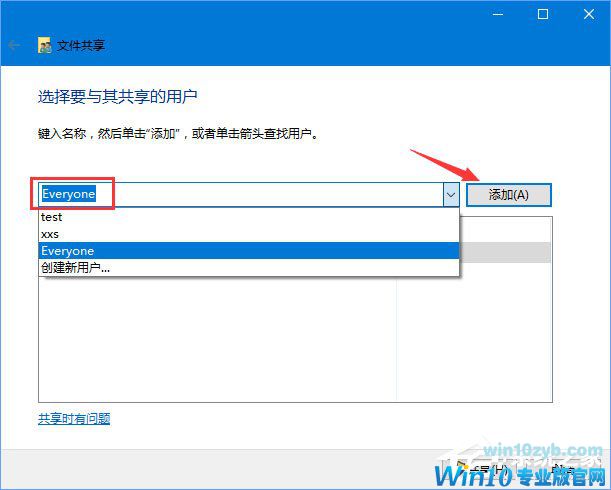
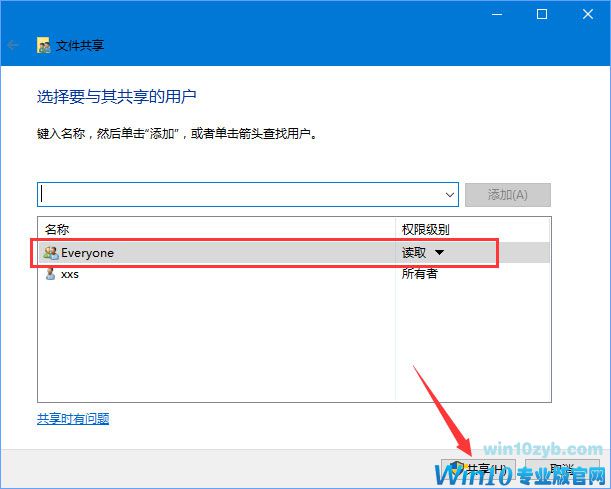
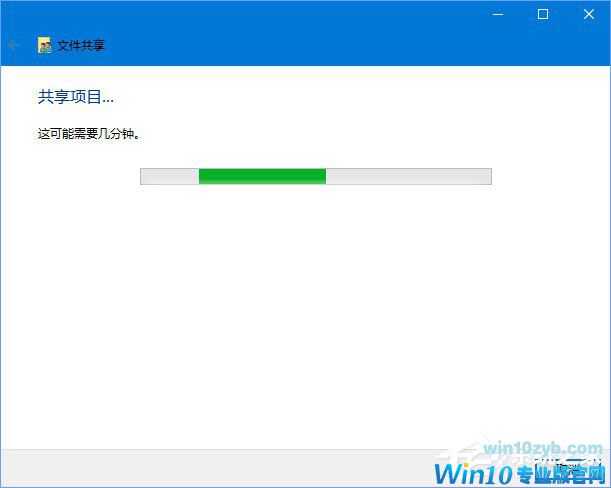
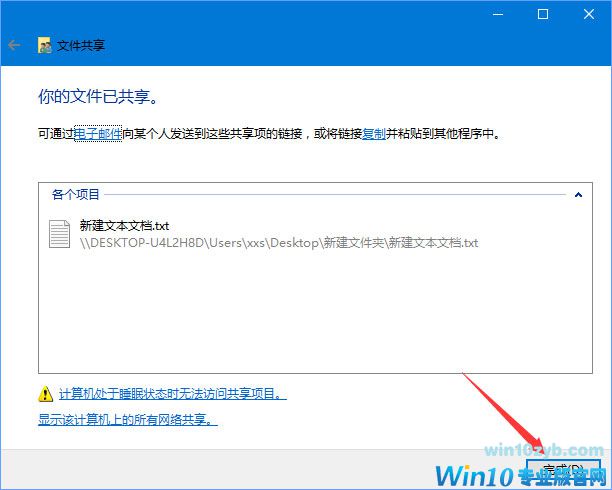
注:若局域网内有XP和Win7用户也需要访问Win10的共享资源,则还需要添加“Guest”用户
10、开始菜单右键,打开【控制面板】;
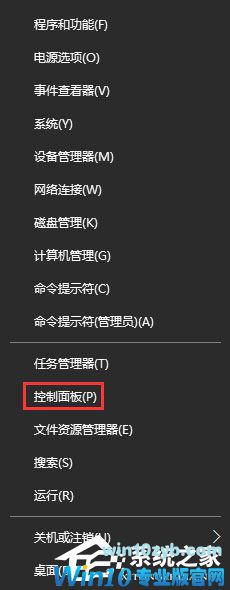
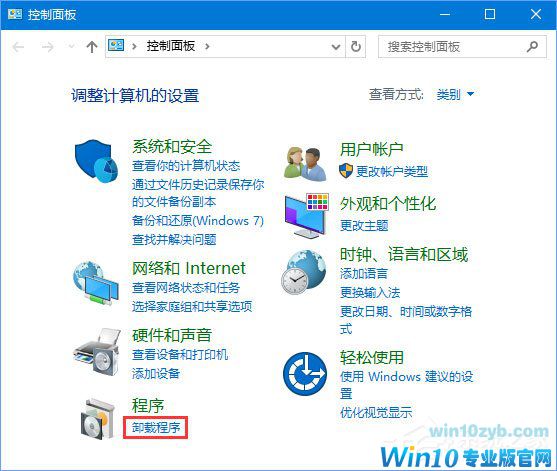
11、在控制面板中点击【卸载程序】;
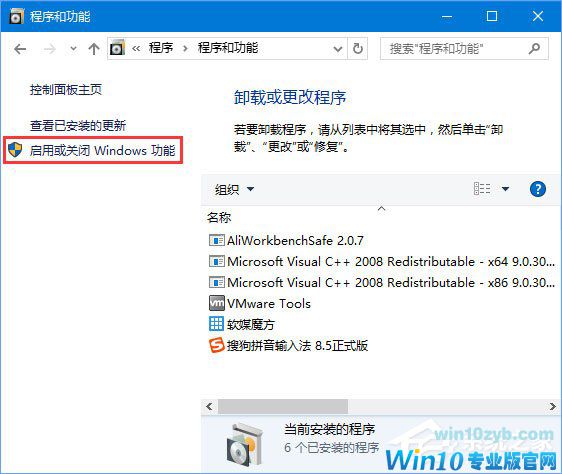
12、在左上角点击【启用或关闭Windows功能】;
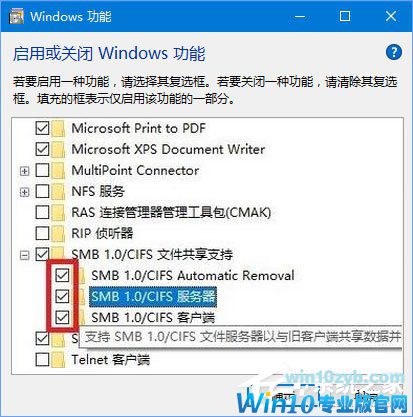
13、在Windows 功能界面展开【SMB 1.0/CIFS Automatic Removal 】,然后将下面的3个SMB选项全部勾选,点击确定;
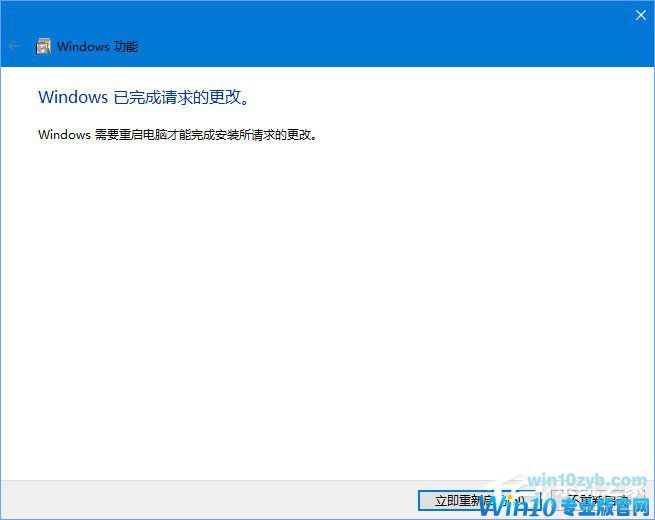
14、等待自动完成安装;
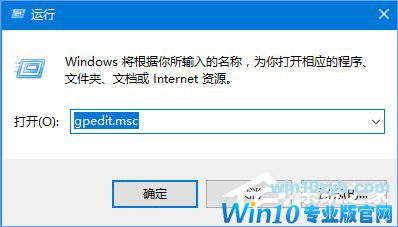
15、同样按下Windows+r,在弹出的”运行”对话框输入gpedit.msc,然后点击“确定”按钮;
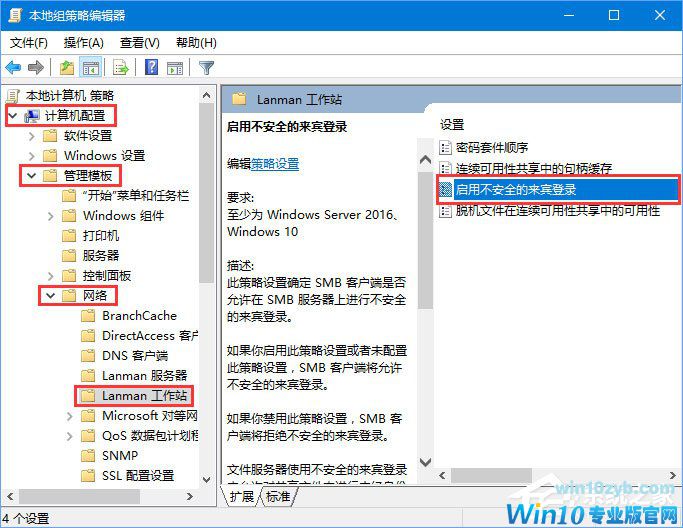
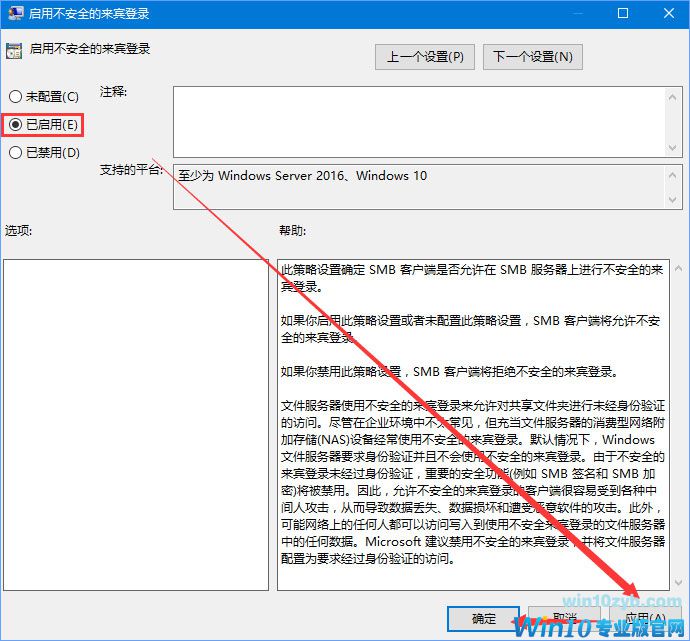
16、在组策略左侧依次展开:计算机配置--管理模板--网络--Lanman 工作站,在右侧打开【启用不安全的来宾登录】选项,点击 【已启用】,点击【应用】--【确定】保存设置;
17、设置完成后我们打开网络就可以进行互访了!
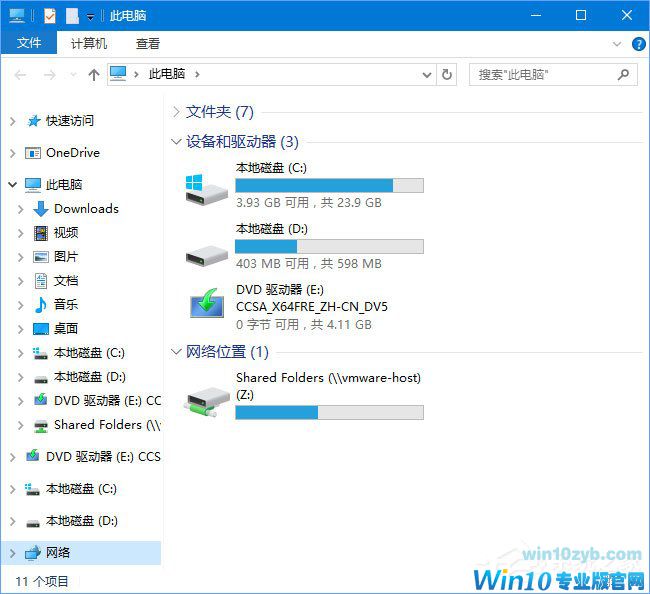
18、若无法访问则重启一次计算机,重启后等待接入网络即可在网络中看到共享的电脑。
以上就是Windows10 1709无法在局域网中共享本机的解决办法,操作步骤虽然长了一些,但是方法是比较简单的,大家只要一步步耐心操作即可。
win10技巧 - 推荐






Win10专业版下载排行
 【Win10 纯净版】秋叶系统64位下载 v2026
 【Win10 装机版】秋叶系统64位下载 v2026
 【Win10 装机版】秋叶系统32位下载 v2026
 【Win10 纯净版】秋叶系统32位下载 v2026
 深度技术 Windows10 32位 专业版 V2026.0
 深度技术 Windows10 22H2 64位 专业版 V2
 系统之家 Win10 32位专业版(免激活)v2026.0
 系统之家 Win10 64位专业版(免激活)v2026.0
 番茄花园Windows 10 专业版32位下载 v202
 萝卜家园 Windows10 32位 优化精简版 V20
Win10专业版最新系统下载
雨林木风 Windows10 22H2 64位 V2026.08(
雨林木风 Windows10 32位 官方专业版 V20
萝卜家园 Windows10 64位 优化精简版 V20
萝卜家园 Windows10 32位 优化精简版 V20
番茄花园Windows 10 专业版64位下载 v202
番茄花园Windows 10 专业版32位下载 v202
系统之家 Win10 64位专业版(免激活)v2026.0
系统之家 Win10 32位专业版(免激活)v2026.0
深度技术 Windows10 22H2 64位 专业版 V2
深度技术 Windows10 32位 专业版 V2026.0
Copyright (C) Win10zyb.com, All Rights Reserved.
win10专业版官网 版权所有 cd456@qq.com 备案号:沪ICP备16006037号-1