


Win10隐藏恢复分区图文教程
时间:2017-11-25 08:08:03 作者: 点击:次
在一些品牌电脑中,比如惠普、戴尔、联想等电脑中,如今普通预装的是Win10系统,而这种预装系统中,一般会有一个恢复分区,主要方便用户在系统奔溃后通过这个恢复分区恢复系统。不过这类品牌电脑,在我的电脑中,通常会看到一个恢复分区,对于这个分区,由于无法直接删除,一般建议隐藏比较好,不然每次都看到,也挺别扭的,眼不见,心不烦!下面小编就来教大家Win10怎么隐藏恢复分区。
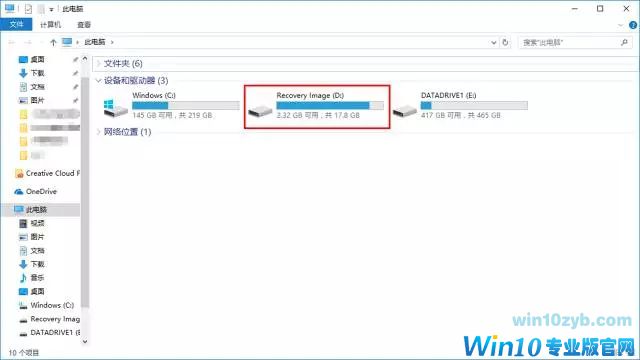
Win10隐藏恢复分区图文教程
下面小编带你一招删除恢复盘符,让它消失!不过,这个还是要借助于强大的【命令提示符】之力,步骤如下!
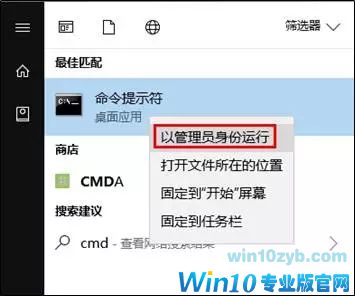
1、点击Win10开始菜单,输入“cmd”,右键点击“以管理员身份运行”命令提示符,,如下图所示。
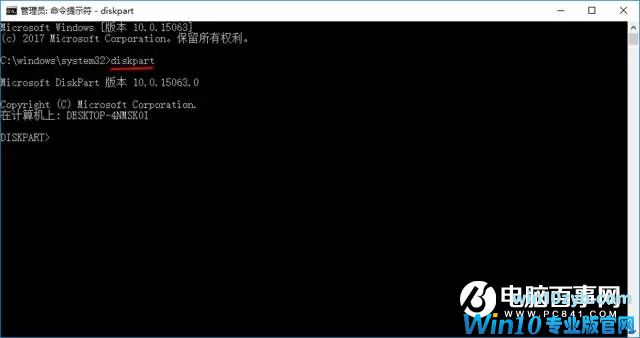
2、打开CMD命令窗口后,在命令提示符窗口中输入“diskpart”命令并回车,如下图所示。
3、接着在 DISKPART> 命令后输入新命令并回车:list volume 即可“列出所有卷”,此命令可以帮助你看到电脑中的所有硬盘分区。看到卷1“Recovery Image”没有?它就是那恼人的恢复分区了。
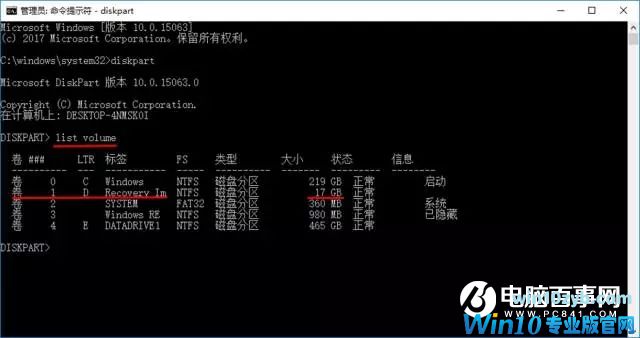
4、然后首先选中它,输入命令并回车: select volume=1
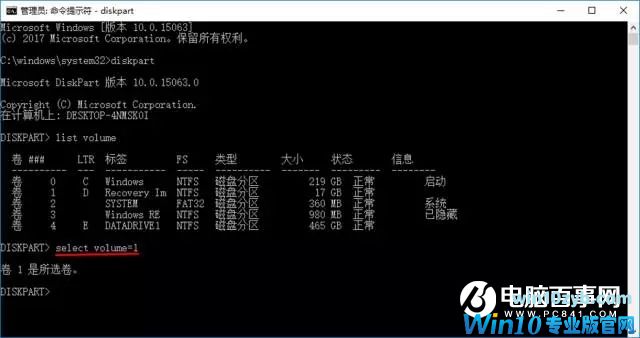
在小编这里恢复分区是卷1,小伙伴们一定要看准Recovery Image所对应的卷号,在命令“=”后面填入对应数字。
5、再接下来就是删除恢复分区的盘符即可隐藏它了!输入新命令并回车:remove letter=D
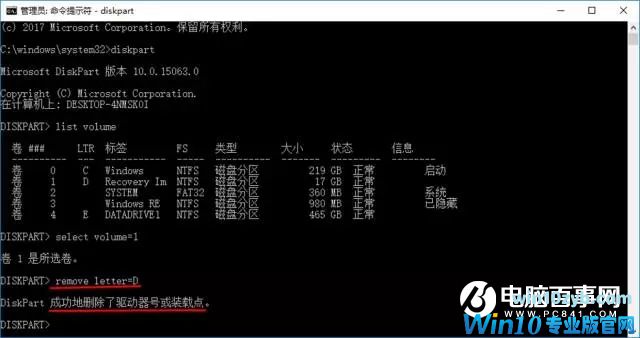
由于小编电脑的恢复分区是D盘,小伙伴根据自己的恢复分区盘符来确定“=”后该填写的字母。
6、最后打开Win10的“此电脑”看看恢复分区是不是消失了?如图所示。
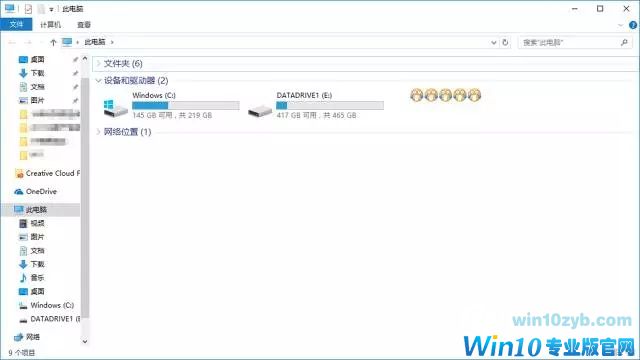
还有些小伙伴并不想隐藏它,只是不想让它占用DEF盘符怎么办?
仍是使用Diskpart命令,“list volume”命令显示所有分区,使用“select volume=1”命令选中恢复分区。
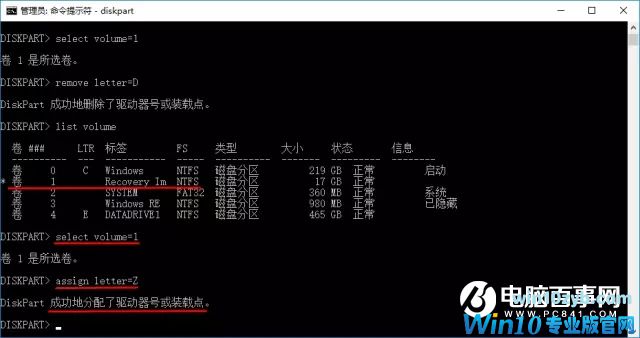
接着输入命令并回车:assign letter=Z 其中,“=”后面即新盘符,或者GHIJKL……任意未分配的盘符皆可。
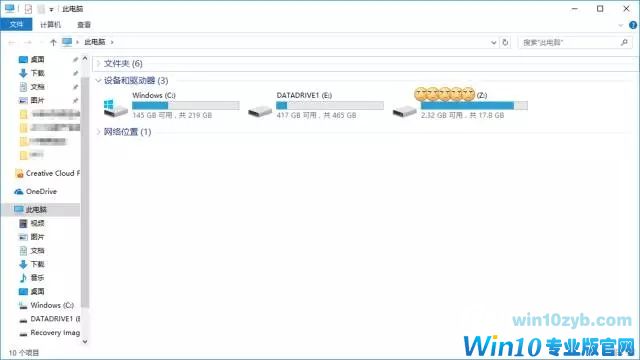
设置成Z盘后,恢复分区只能乖乖的待在所有分区之后啦!
注意:Diskpart命令虽功能强大,但使用时一定要输入正确命令,有些命令是会直接删除分区导致数据丢失的!所以小伙伴们使用时一定要注意哦!
win10技巧 - 推荐






Win10专业版下载排行
 【Win10 纯净版】秋叶系统64位下载 v2026
 【Win10 装机版】秋叶系统64位下载 v2026
 【Win10 装机版】秋叶系统32位下载 v2026
 【Win10 纯净版】秋叶系统32位下载 v2026
 深度技术 Windows10 32位 专业版 V2026.0
 深度技术 Windows10 22H2 64位 专业版 V2
 系统之家 Win10 32位专业版(免激活)v2026.0
 系统之家 Win10 64位专业版(免激活)v2026.0
 番茄花园Windows 10 专业版32位下载 v202
 萝卜家园 Windows10 32位 优化精简版 V20
Win10专业版最新系统下载
雨林木风 Windows10 22H2 64位 V2026.08(
雨林木风 Windows10 32位 官方专业版 V20
萝卜家园 Windows10 64位 优化精简版 V20
萝卜家园 Windows10 32位 优化精简版 V20
番茄花园Windows 10 专业版64位下载 v202
番茄花园Windows 10 专业版32位下载 v202
系统之家 Win10 64位专业版(免激活)v2026.0
系统之家 Win10 32位专业版(免激活)v2026.0
深度技术 Windows10 22H2 64位 专业版 V2
深度技术 Windows10 32位 专业版 V2026.0
Copyright (C) Win10zyb.com, All Rights Reserved.
win10专业版官网 版权所有 cd456@qq.com 备案号:沪ICP备16006037号-1