


如何快速释放windows10系统中多余的磁盘空间的诀窍
时间:2017-11-27 08:14:14 作者: 点击:次
小编今天给大家带来的是如何快速释放windows10系统中多余的磁盘空间?相信我们大家在上网的过程中,总会遇到各种大大小小的问题,尤其是我们自己家的电脑时间用久了的,总会提示一些磁盘空间不足的情况,其实遇到这种情况的一般都是由于无用更新、缓存文件以及下载的某些大文件忘记删除所引起的。那我们应该要怎么样处理那、下面,小编就来教大家一个小诀窍,只需要有个小工具瞬间就可以把磁盘中的文件清理!
步骤如下:
1、首先下载大文件搜索软件:链接: https://pan.baidu.com/s/1c2HC1ji 密码: 3eri
2、解压后,点击文件夹内的exe文件,运行软件,如下图所示:

3、设置要查找的文件大小,在“我要查找大于 MB”中填写自己想要的数值,如下图,小编设置了大于100M的文件

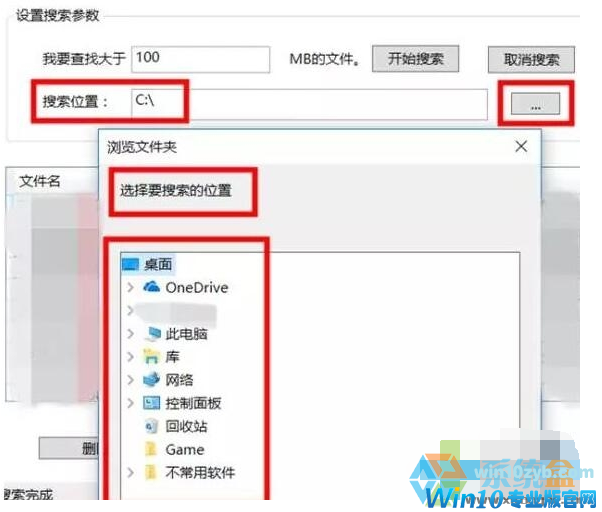
4、然后设置搜索位置,点击右侧“…”可以选择搜索位置。某个磁盘或者某个具体的文件夹都可以,如下图进行选择;
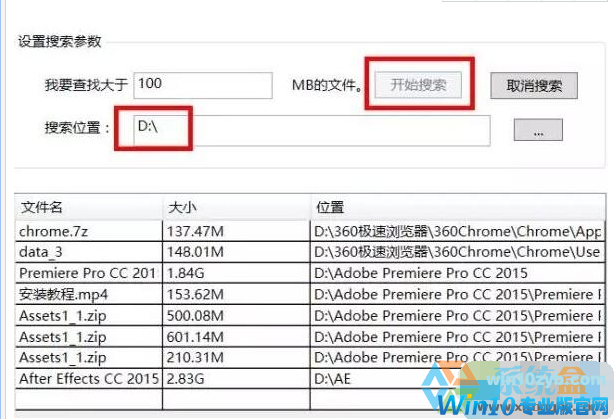
5、设置好搜索文件的大小和搜索盘符后点击“开始搜索”,软件开始按照设定大小搜索文件。(搜索过程中,你也可以点击“取消搜索”),如下图所示:
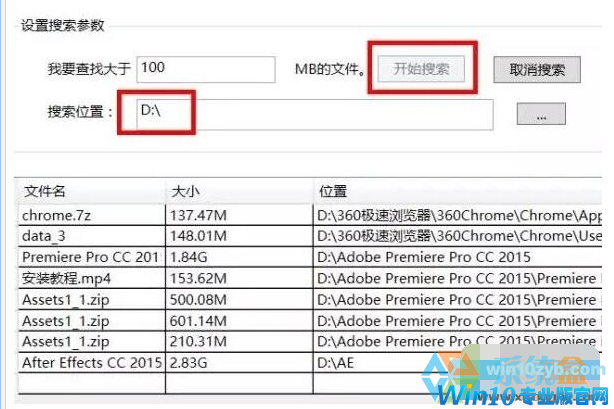
6、等待搜索完毕后,可以看见文件名、大小及位置。选择某个文件后,可进行“删除”、“移动”、“打开”以及“打开所在文件夹”等操作。
提示:
通过该软件进行清理后,磁盘中就会空出很多空间,但是需要注意:如果搜索的是C盘(系统盘)文件,建议查看文件,确定无用后再进行删除或者其他操作,以免误删造成系统崩溃,如果不是专业用户在使用的时候注意点。
以上就小编今天给大家分享的如何快速释放windows10系统中多余的磁盘空间的诀窍,有遇到自己的电脑磁盘空间不足的用户,大家只要按照上述的方法操作,立马就可以让你磁盘中的文件清理,瞬间空间饱满,再也不用担心磁盘不足的烦恼了。希望本教程能够帮助到所有有需要的朋友们!
win10技巧 - 推荐






Win10专业版下载排行
 【Win10 纯净版】秋叶系统64位下载 v2026
 【Win10 装机版】秋叶系统64位下载 v2026
 【Win10 装机版】秋叶系统32位下载 v2026
 【Win10 纯净版】秋叶系统32位下载 v2026
 深度技术 Windows10 32位 专业版 V2026.0
 深度技术 Windows10 22H2 64位 专业版 V2
 系统之家 Win10 32位专业版(免激活)v2026.0
 系统之家 Win10 64位专业版(免激活)v2026.0
 番茄花园Windows 10 专业版32位下载 v202
 萝卜家园 Windows10 32位 优化精简版 V20
Win10专业版最新系统下载
雨林木风 Windows10 22H2 64位 V2026.08(
雨林木风 Windows10 32位 官方专业版 V20
萝卜家园 Windows10 64位 优化精简版 V20
萝卜家园 Windows10 32位 优化精简版 V20
番茄花园Windows 10 专业版64位下载 v202
番茄花园Windows 10 专业版32位下载 v202
系统之家 Win10 64位专业版(免激活)v2026.0
系统之家 Win10 32位专业版(免激活)v2026.0
深度技术 Windows10 22H2 64位 专业版 V2
深度技术 Windows10 32位 专业版 V2026.0
Copyright (C) Win10zyb.com, All Rights Reserved.
win10专业版官网 版权所有 cd456@qq.com 备案号:沪ICP备16006037号-1