


win10电脑卡顿、CPU使用率过高的处理方法!
时间:2017-12-10 07:15:23 作者: 点击:次
对于电脑来说CPU使用率过高,是由于CPU资源不足,出现电脑卡顿或者无响应等情况,只能眼看鼠标滑动而不能进行任何操作,令人甚是着急。cpu使用率过高直接导致cpu温度过高,这样会简短cpu的寿命的,而且还会影响你对其它软件的正常使用,导致其他软件速度慢
一、禁止电脑开机时不必要的启动项。
操作步骤:
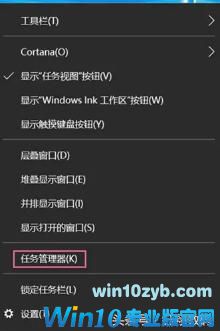
在桌面底部的任务栏空白位置上右键,选择打开"任务管理器"。点击对话框左下角的"详细信息",展开任务管理器。
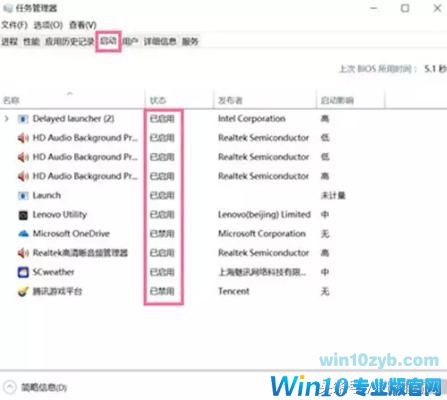
 2.切换至"启动"选项,然后禁用一些不必要的启动项。
 二、在任务管理器中结束占用率过高的进程。
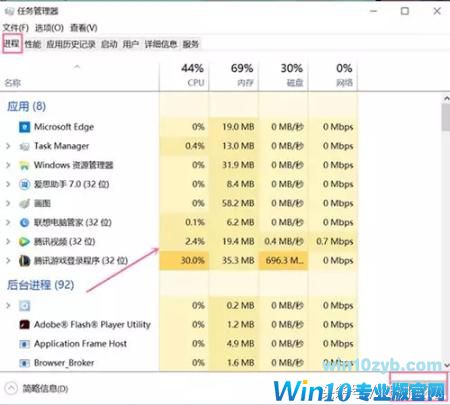
按上面的步骤打开启动任务管理器,接着切换到"进程"项,查看进程,如出现占用率高的项就将其结束掉。如图:
 三、关闭电脑上不必要的应用效果。
操作步骤:
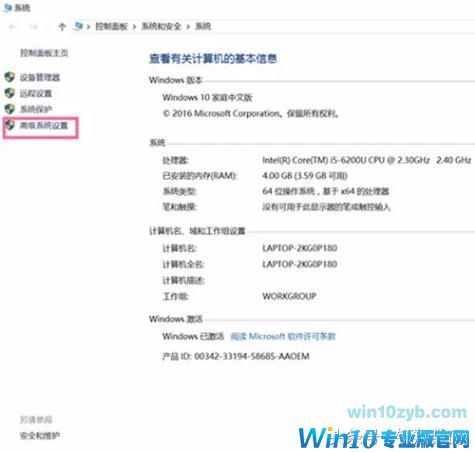
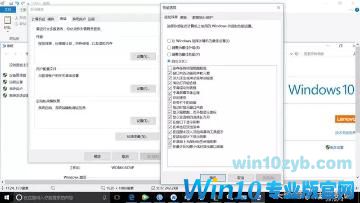
1、右击桌面上的此电脑图标,选择属性,然后点击左侧的"高级系统设置"。
 2、点击"性能"下面的设置按钮,取消勾选一些没有用的视觉特效。
 四、禁用DiagTrack服务。
操作步骤:
1、使用组合键Win+R打开运行窗口,在窗口中输入"services.msc"命令,点击确定调出服务窗。
 2、调出服务窗口后,接着找到Connected User Experiences and Telemetry并双击打开,将启动类型设置为"禁用",并停止该服务。
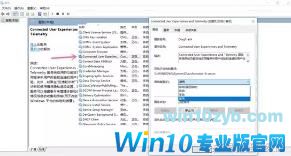 PS:DiagTrack服务专用收集用户信息,美其名曰可以帮助改善用户体验,这个服务是用来服务跟踪诊断的,就是在咱们使用系统的时候不停地收集系统信息,是微软的一个搜集工具而已。在很多情况下,CPU的高占用率就是它搞的鬼。这个服务目前改名称了,叫Connected User Experiences and Telemetry,默认是开机自启动的。
五、关闭P2P分享
导致CPU占用的另一个原因可能是后台用于更新的P2P分享服务,你可以选择关闭这个服务。
 操作方法:打开Windows设置-更新和安全-Windows更新-高级选项-选择如何提供更新,将"更新来自多个位置"关闭即可。
六、关闭Windows聚焦
如果你使用的是Win10家庭版系统,并且启用了Windows聚焦(Spotlight)功能,可能是该功能的后台服务导致CPU占用超高。
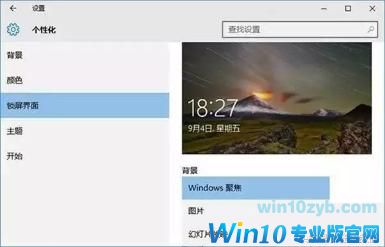 操作方法:打开Windows设置-个性化-锁屏界面,选择其他背景模式。
七、关闭Windows通知
Windows 10通知功能也可能会导致CPU占用居高,该功能会根据用户的操作习惯推送一些有关系统功能特性的通知,比如应用的通知等。
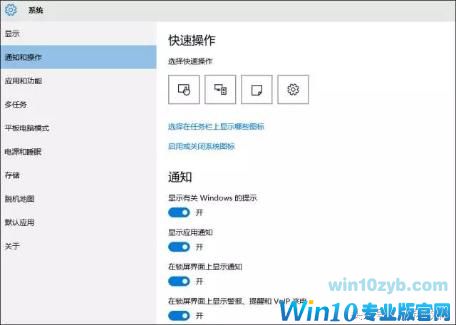 如果你已经非常熟悉Win10的各种操作,可以将其关闭。操作方法:打开系统设置-系统-通知和操作,关闭"显示有关Windows的提示"。
八、检查电脑是否中毒
cpu使用率过高也有可能是电脑中病毒了,可使用win10自带的"Windows Defender"杀毒软件或第三杀毒软件给系统全盘扫描,建议断网扫描。
如下图使用杀毒软件(360安全卫士)进行全盘扫描。

win10技巧 - 推荐






Win10专业版下载排行
 【Win10 纯净版】秋叶系统64位下载 v2026
 【Win10 装机版】秋叶系统64位下载 v2026
 【Win10 装机版】秋叶系统32位下载 v2026
 【Win10 纯净版】秋叶系统32位下载 v2026
 深度技术 Windows10 32位 专业版 V2026.0
 深度技术 Windows10 22H2 64位 专业版 V2
 系统之家 Win10 32位专业版(免激活)v2026.0
 系统之家 Win10 64位专业版(免激活)v2026.0
 番茄花园Windows 10 专业版32位下载 v202
 萝卜家园 Windows10 32位 优化精简版 V20
Win10专业版最新系统下载
雨林木风 Windows10 22H2 64位 V2026.08(
雨林木风 Windows10 32位 官方专业版 V20
萝卜家园 Windows10 64位 优化精简版 V20
萝卜家园 Windows10 32位 优化精简版 V20
番茄花园Windows 10 专业版64位下载 v202
番茄花园Windows 10 专业版32位下载 v202
系统之家 Win10 64位专业版(免激活)v2026.0
系统之家 Win10 32位专业版(免激活)v2026.0
深度技术 Windows10 22H2 64位 专业版 V2
深度技术 Windows10 32位 专业版 V2026.0
Copyright (C) Win10zyb.com, All Rights Reserved.
win10专业版官网 版权所有 cd456@qq.com 备案号:沪ICP备16006037号-1