


Windows10怎么限制更新补丁的下载速度?
时间:2017-12-12 08:47:04 作者: 点击:次
最近有Windows10用户反馈,Windows10系统总是会自动更新补丁,有时候在玩游戏时也在更新,导致游戏卡顿。那么,对于更新补丁的下载速度我们可以限制吗?其实可以的,下面我们来看看操作方法。
步骤如下:
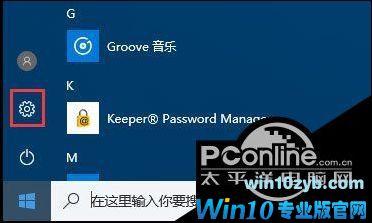
1、依次点击开始菜单—》齿轮按钮—》更新与安全—》Windows 更新 ;
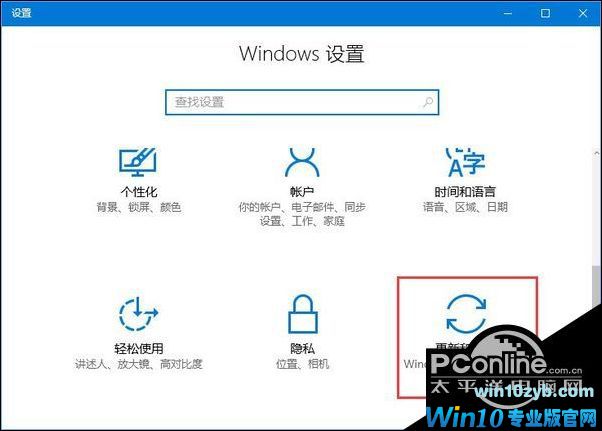
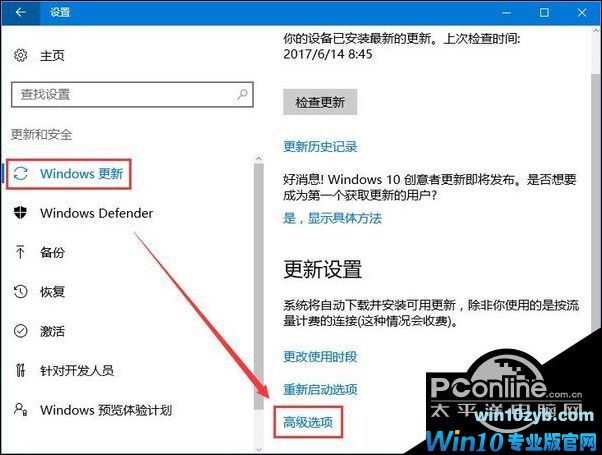
2、进入Windows更新的高级选项;
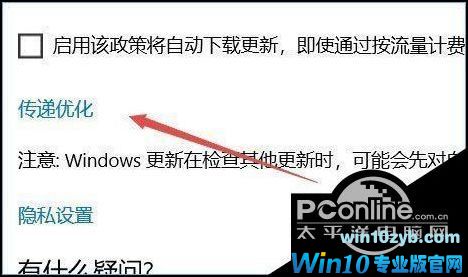
3、这时你可以看到有个名为传递优化的选项,这个传递优化选项就是P2P共享的,如图所示:
4、进入传递优化选项后你会再次看到个高级选项, 然后我们需要继续进入这里的高级选项进入最后的设置,如下图进行操作:
5、进入最终设置页面后我们可以看到分为下载设置和上传设置,我们可以看到:
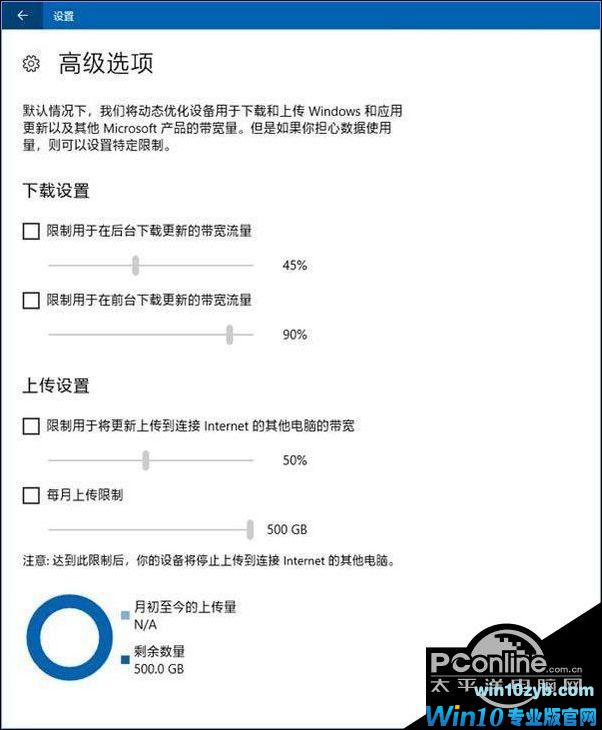
a. 限制用于在后台下载更新的带宽流量
b. 限制用于在前台下载更新的带宽流量
c. 限制上传到连接网络的其他电脑的带宽
d. 每月上传限制
4个设置,对于设置a,这是系统自动检查更新时的带宽占用,只推荐设置为50%或者更低;
对于设置b,它是在用户主动点击检查更新的带宽,建议按照实际情况进行选择; 例如如果是公司内的设备为避免占用过高下载带宽影响同事们办公,建议将此选项设置为10%~30% 或更低;
设置c的话,该选项便是P2P 共享了,将你下载的安装包上传共享给其他电脑,为了避免占用上行影响工作建议设置10%~30% 或更低。
最后设置d,Windows 10采用的是累积更新包,通常情况下每次更新的累积更新包体积大约在1G左右。 如果担心上传流量太大长期占用的话可以将500G的最高限制修改为5~50GB间,这样占用应该就没有影响了。
关于Windows10限制更新补丁下载速度的方法就给大家演示到这里了,有同此困扰的伙伴,可以按照小编的操作步骤限制更新补丁的下载速度。
win10技巧 - 推荐






Win10专业版下载排行
 【Win10 纯净版】秋叶系统64位下载 v2026
 【Win10 装机版】秋叶系统64位下载 v2026
 【Win10 装机版】秋叶系统32位下载 v2026
 【Win10 纯净版】秋叶系统32位下载 v2026
 深度技术 Windows10 32位 专业版 V2026.0
 深度技术 Windows10 22H2 64位 专业版 V2
 系统之家 Win10 32位专业版(免激活)v2026.0
 系统之家 Win10 64位专业版(免激活)v2026.0
 番茄花园Windows 10 专业版32位下载 v202
 萝卜家园 Windows10 32位 优化精简版 V20
Win10专业版最新系统下载
雨林木风 Windows10 22H2 64位 V2026.08(
雨林木风 Windows10 32位 官方专业版 V20
萝卜家园 Windows10 64位 优化精简版 V20
萝卜家园 Windows10 32位 优化精简版 V20
番茄花园Windows 10 专业版64位下载 v202
番茄花园Windows 10 专业版32位下载 v202
系统之家 Win10 64位专业版(免激活)v2026.0
系统之家 Win10 32位专业版(免激活)v2026.0
深度技术 Windows10 22H2 64位 专业版 V2
深度技术 Windows10 32位 专业版 V2026.0
Copyright (C) Win10zyb.com, All Rights Reserved.
win10专业版官网 版权所有 cd456@qq.com 备案号:沪ICP备16006037号-1