


如何管理Windows10上的电源限制
时间:2017-12-14 10:53:17 作者: 点击:次
电源节流功能可以提高Windows10的电池使用时间,但如果电量不能按预期运行,则可以使用本指南来管理其设置。
在Windows10上,通常使用多个应用程序,即使您可能没有同时使用它们,后台进程仍然会消耗大量的功耗。
为了优化用电量,Windows10 Fall Creators Update引入了“Power Throttling”功能,该功能利用现代处理器的节电功能来限制后台进程所需的资源,同时仍允许它们运行,但只能使用非常最小的功率。
使用这种技术,Windows可以自动检测您正在使用的应用程序,并扼制其他被识别为不重要的进程,这可以节省高达11%的电池使用时间,以帮助您在一次充电中完成更多的工作。
唯一需要注意的是,检测过程可能并不总是按预期工作,在这种情况下,您可以始终监视哪些应用程序正在受到限制,并配置Windows 10以防止某些应用程序进入低功耗状态。
在此Windows10指南中,我们将引导您完成检查,控制和完全禁用移动PC上的电源限制的步骤。
如何查看哪些进程被限制
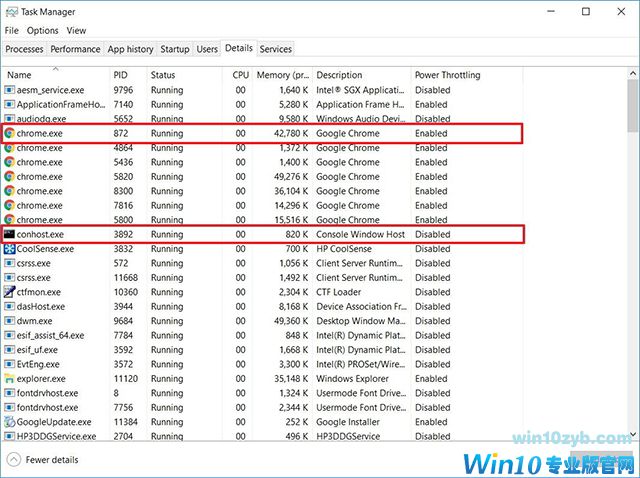
您可以使用任务管理器来查看哪些进程Windows 10节流,以节省设备的电池寿命。
1.用鼠标右键单击任务栏,然后选择任务管理器。
2.如果您在紧凑模式下使用任务管理器,请单击更多详细信息按钮。 单击详细信息选项卡。
3.用鼠标右键单击列标题之一,然后单击选择列。
4.您可以使用任务管理器来查看哪些进程Windows 10节流,以节省设备的电池寿命。
5.向下滚动并检查电源限制。
6.点击OK。
完成这些步骤之后,新的Power Throttling(电源限制)列将显示哪些进程处于节电状态。
在使用电池供电的笔记本电脑,平板电脑或其他外形尺寸的情况下,您可能希望找到一些“电源限制”设置为“已启用”的进程,其他一些进程将显示为“已禁用”。
打开和最小化应用程序时,始终可以看到此功能。 当你正在使用一个应用程序,或者焦点时,你会注意到它在任务管理器中的进程将显示为“禁用”,但是一旦你将应用程序最小化,状态就会变成“已启用”。
如果您看到每个进程都处于“已禁用”状态,那么您的设备可能已连接到电源,或正在使用“最佳性能”电源模式。
win10技巧 - 推荐






Win10专业版下载排行
 【Win10 纯净版】秋叶系统64位下载 v2026
 【Win10 装机版】秋叶系统64位下载 v2026
 【Win10 装机版】秋叶系统32位下载 v2026
 【Win10 纯净版】秋叶系统32位下载 v2026
 深度技术 Windows10 32位 专业版 V2026.0
 深度技术 Windows10 22H2 64位 专业版 V2
 系统之家 Win10 32位专业版(免激活)v2026.0
 系统之家 Win10 64位专业版(免激活)v2026.0
 番茄花园Windows 10 专业版32位下载 v202
 萝卜家园 Windows10 32位 优化精简版 V20
Win10专业版最新系统下载
雨林木风 Windows10 22H2 64位 V2026.08(
雨林木风 Windows10 32位 官方专业版 V20
萝卜家园 Windows10 64位 优化精简版 V20
萝卜家园 Windows10 32位 优化精简版 V20
番茄花园Windows 10 专业版64位下载 v202
番茄花园Windows 10 专业版32位下载 v202
系统之家 Win10 64位专业版(免激活)v2026.0
系统之家 Win10 32位专业版(免激活)v2026.0
深度技术 Windows10 22H2 64位 专业版 V2
深度技术 Windows10 32位 专业版 V2026.0
Copyright (C) Win10zyb.com, All Rights Reserved.
win10专业版官网 版权所有 cd456@qq.com 备案号:沪ICP备16006037号-1