


WIN10系统桌面图标变小的方法(图文教程)
时间:2017-12-16 07:18:04 作者: 点击:次
现在的显示器越来越大,很多用户也随着跟进,随着win10系统的发布,版本的不断更新推出,越来越多的用户纷纷开始安装体验win10系统了不过,有win10的用户却反映称,在升级更新win10系统后,发现桌面图标很大,很占用桌面的空间,看着也不太舒适,怎么将win10的桌面图标怎么变小?下面,小编就将in10的桌面图标变小的方法告诉大家。
桌面图标怎么变小操作方法:
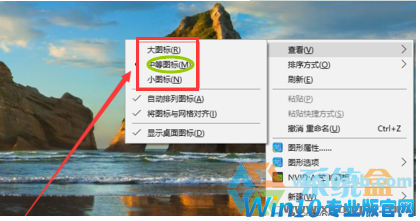
在Win10系统桌面空白处右键,将鼠标移动到查看上面,在选择中等图标,选择后,桌面图标就会变得比较适中

系统桌面电脑图解1
选择中等图标后,整个Win10系统的桌面图标都变的大小适中了,
图标变小电脑图解2
方法二:
在桌面空白处单击右键,在弹出的快捷菜单中选择“显示设置”选项
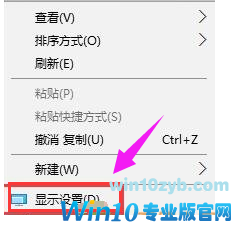
图标变小电脑图解3
在“设置”窗口中,可以看到右侧的“更改文本、应用和其他项目的大小”,用户用鼠标拖动滑条即可任意调整
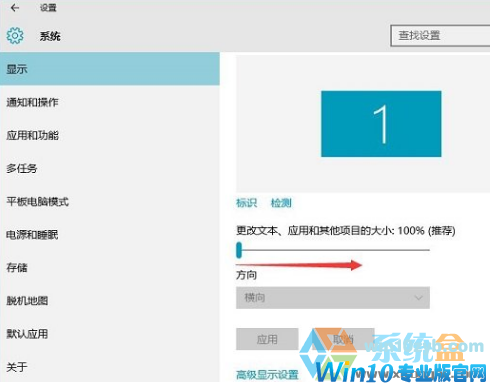
图标变小电脑图解4
桌面图标、文字、窗口也随之变大,但分辨率并没有变
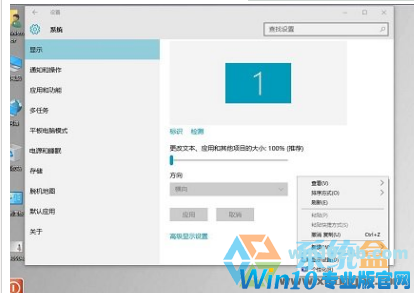
桌面图标电脑图解5

系统桌面电脑图解6
以上就是小编今天给大家分享的解决WIN10系统桌面图标变小的方法,有需要的赶紧去试试吧
win10技巧 - 推荐






Win10专业版下载排行
 【Win10 纯净版】秋叶系统64位下载 v2026
 【Win10 装机版】秋叶系统64位下载 v2026
 【Win10 装机版】秋叶系统32位下载 v2026
 【Win10 纯净版】秋叶系统32位下载 v2026
 深度技术 Windows10 32位 专业版 V2026.0
 深度技术 Windows10 22H2 64位 专业版 V2
 系统之家 Win10 32位专业版(免激活)v2026.0
 系统之家 Win10 64位专业版(免激活)v2026.0
 番茄花园Windows 10 专业版32位下载 v202
 萝卜家园 Windows10 32位 优化精简版 V20
Win10专业版最新系统下载
雨林木风 Windows10 22H2 64位 V2026.08(
雨林木风 Windows10 32位 官方专业版 V20
萝卜家园 Windows10 64位 优化精简版 V20
萝卜家园 Windows10 32位 优化精简版 V20
番茄花园Windows 10 专业版64位下载 v202
番茄花园Windows 10 专业版32位下载 v202
系统之家 Win10 64位专业版(免激活)v2026.0
系统之家 Win10 32位专业版(免激活)v2026.0
深度技术 Windows10 22H2 64位 专业版 V2
深度技术 Windows10 32位 专业版 V2026.0
Win10专业版官网,国内顶级win10专业版官方网站。
Copyright (C) Win10zyb.com, All Rights Reserved.
win10专业版官网 版权所有 cd456@qq.com 备案号:沪ICP备16006037号-1
Copyright (C) Win10zyb.com, All Rights Reserved.
win10专业版官网 版权所有 cd456@qq.com 备案号:沪ICP备16006037号-1