


如何在Windows 10上获得更多的空间
时间:2017-12-17 08:00:09 作者: 点击:次
操作系统通常是在计算机的磁盘中占用更多的空间。 它的存在是不可避免的,因此也是不可或缺的一部分。
在磁盘较小的机器上,这可能是一个问题,但幸运的是,Windows 10有几种方法来减少它的存在。 今天我们将再次知道他们可以使用。
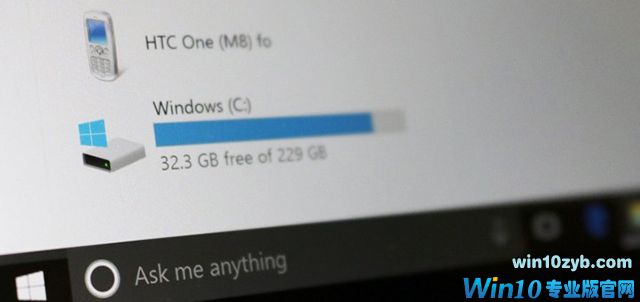
在Windows 10中获取空间的一个鲜为人知的方法是减小包含用于操作系统休眠的数据的hiberfil.sys文件的大小。 这可以减少而不会对系统产生任何影响。
如何在Windows 10中获得更多的空间
要减小文件的大小hiberfil.sys只需要启动一个DOS窗口,具有管理员权限,并执行下面的命令。
powercfg /h /type reduced
该命令将使休眠文件的大小减少大约30%,从而可以获得大约3GB的硬盘空间。
有一些变化,你可以用来进一步减少这个文件的大小。
如何删除Windows 10中的休眠文件
下面的命令将彻底消除休眠文件,获得更多的空间。
powercfg /h off
重要的是要提到,当他们做这个改变时,他们就不能休眠Windows了。 Ponderem如果他们想失去这个功能来获得这个空间。
如何重置Windows 10中的休眠文件
要重置配置,只需要再次运行该命令,但使用下面的参数:
powercfg /h /size 100
正如我们在其他情况下所显示的那样,这不是一个高增益的空间,但它可以帮助用户获得更多的空间,特别是在SSD机器上,任何获得的东西都是有用的。
在Windows 10中获得更多的空间
除了微软在Windows 10上的美学变化和新功能之外,还有很多工作可以给微软的操作系统带来新的形象。
win10技巧 - 推荐






Win10专业版下载排行
 【Win10 纯净版】秋叶系统64位下载 v2026
 【Win10 装机版】秋叶系统64位下载 v2026
 【Win10 装机版】秋叶系统32位下载 v2026
 【Win10 纯净版】秋叶系统32位下载 v2026
 深度技术 Windows10 32位 专业版 V2026.0
 深度技术 Windows10 22H2 64位 专业版 V2
 系统之家 Win10 32位专业版(免激活)v2026.0
 系统之家 Win10 64位专业版(免激活)v2026.0
 番茄花园Windows 10 专业版32位下载 v202
 萝卜家园 Windows10 32位 优化精简版 V20
Win10专业版最新系统下载
雨林木风 Windows10 22H2 64位 V2026.08(
雨林木风 Windows10 32位 官方专业版 V20
萝卜家园 Windows10 64位 优化精简版 V20
萝卜家园 Windows10 32位 优化精简版 V20
番茄花园Windows 10 专业版64位下载 v202
番茄花园Windows 10 专业版32位下载 v202
系统之家 Win10 64位专业版(免激活)v2026.0
系统之家 Win10 32位专业版(免激活)v2026.0
深度技术 Windows10 22H2 64位 专业版 V2
深度技术 Windows10 32位 专业版 V2026.0
Win10专业版官网,国内顶级win10专业版官方网站。
Copyright (C) Win10zyb.com, All Rights Reserved.
win10专业版官网 版权所有 cd456@qq.com 备案号:沪ICP备16006037号-1
Copyright (C) Win10zyb.com, All Rights Reserved.
win10专业版官网 版权所有 cd456@qq.com 备案号:沪ICP备16006037号-1