


win10系统没有工作文件夹怎么办
时间:2017-12-22 07:29:03 作者: 点击:次
win10系统自带的工作文件夹能方便用户在工作的局域网下与同事共享各种保存在工作文件夹内的资料。近日有有win10用户反映电脑中的工作文件夹突然消失不见了,那么win10系统没有工作文件夹怎么办?
一、如何创建工作文件夹
首先,需要企业IT管理员已经设置好工作文件夹帐户。个人用户电脑在加入域时,就会自动在“此电脑”中生成工作文件夹(Work Folders)。
如果你的电脑未加入域,那么通过下面的方法同样可以创建工作文件夹:在Win10任务栏的Cortana小娜搜索框中输入“工作文件夹”,然后点击搜索结果中的“工作文件夹”或“管理工作文件夹”即可打开“控制面板\系统和安全\工作文件夹”窗口。
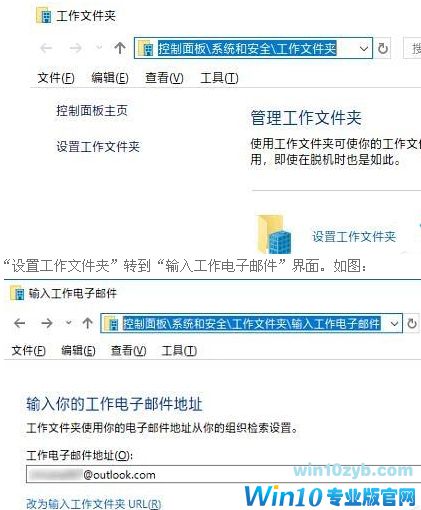
点击“设置工作文件夹”转到“输入工作电子邮件”界面。“工作电子邮件地址”请联系企业IT管理员获取。如果管理员给你的是https开头的URL地址,那么请点击“改为输入工作文件夹URL”。在输入“工作电子邮件地址”或“工作文件夹URL”之后即可启用工作文件夹。你在“此电脑”可以看到创建的工作文件夹(Work Folders)。
二、如何停止使用工作文件夹
有开就有关,如果你想要停止使用工作文件夹,最简单的方法,只需右键点击工作文件夹,选择“停止使用工作文件夹”即可。不过在此之前,你需要先把需要用到的文件转移出工作文件夹,如果文件是加密的还需要解密(解密方法见下文)。
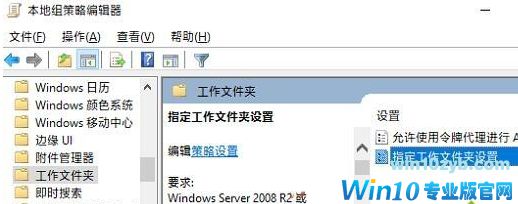
另外,我们还可以通过组策略来关闭工作文件夹。打开组策略编辑器,定位至“用户配置-管理模板-Windows组件-工作文件夹”,在右侧窗口可以看到“指定工作文件夹设置”配置项。双击该项打开“指定工作文件夹设置”配置窗口,选择“未配置”或“已禁用”即可。
三、如何取消文件加密
如果IT管理员设置了文件夹加密,那么保存到工作文件夹中文件都会被加密,即使这些文件被你转移到工作文件夹以外的位置,依然会保持加密状态(文件名为绿色),某些不支持RMS权限管理服务加密的应用程序是无法打开这些加密文件的。
如果想取消加密,需要先把文件从工作文件夹转移到其他位置,然后右键点击文件,选择“删除企业控制”即可解密。不过,一旦该文件再被移动到工作文件夹中,会被再次加密。
四、如何更改工作文件夹的位置
工作文件夹在Win10系统中的默认路径为C:\Users\用户名\Work Folders,如果你想要更改工作文件夹的默认保存位置(例如移动到非系统盘),可以这样来操作:
选中工作文件夹,然后选择“停止使用工作文件夹”,点击“设置工作文件夹”打开“介绍工作文件夹”界面,点击“更改”选择新位置即可。
五、苹果或Android等移动设备如何使用工作文件夹
微软已经上架有iOS和Android版本的《工作文件夹》应用,iPhone、iPad或安卓手机、平板用户只需在应用商店下载安装《工作文件夹》应用,然后使用相同的Microsoft帐户登录,即可访问工作文件夹中的文件。
win10技巧 - 推荐






Win10专业版下载排行
 【Win10 纯净版】秋叶系统64位下载 v2026
 【Win10 装机版】秋叶系统64位下载 v2026
 【Win10 装机版】秋叶系统32位下载 v2026
 【Win10 纯净版】秋叶系统32位下载 v2026
 深度技术 Windows10 32位 专业版 V2026.0
 深度技术 Windows10 22H2 64位 专业版 V2
 系统之家 Win10 32位专业版(免激活)v2026.0
 系统之家 Win10 64位专业版(免激活)v2026.0
 番茄花园Windows 10 专业版32位下载 v202
 萝卜家园 Windows10 32位 优化精简版 V20
Win10专业版最新系统下载
雨林木风 Windows10 22H2 64位 V2026.08(
雨林木风 Windows10 32位 官方专业版 V20
萝卜家园 Windows10 64位 优化精简版 V20
萝卜家园 Windows10 32位 优化精简版 V20
番茄花园Windows 10 专业版64位下载 v202
番茄花园Windows 10 专业版32位下载 v202
系统之家 Win10 64位专业版(免激活)v2026.0
系统之家 Win10 32位专业版(免激活)v2026.0
深度技术 Windows10 22H2 64位 专业版 V2
深度技术 Windows10 32位 专业版 V2026.0
Copyright (C) Win10zyb.com, All Rights Reserved.
win10专业版官网 版权所有 cd456@qq.com 备案号:沪ICP备16006037号-1