


Win10进阶教程:来宾账户开启的正确姿势_win10专业版官网
时间:2016-05-31 10:39:49 作者: 点击:次
W in10中虽然还有“来宾账户”,用于临时为特殊用户使用,权限很小,但按照一般步骤激活后却无法使用。经过IT之家网友 世界上最美丽的人 介绍,这是由于微软默认开启组策略中Guest账户“拒绝本地登录”所致(解决方法见文末),因为很多时候攻击者可以通过该账户来提权,所以就没想真正让用户使用,如果你想开启这个账户,就得另寻他法。
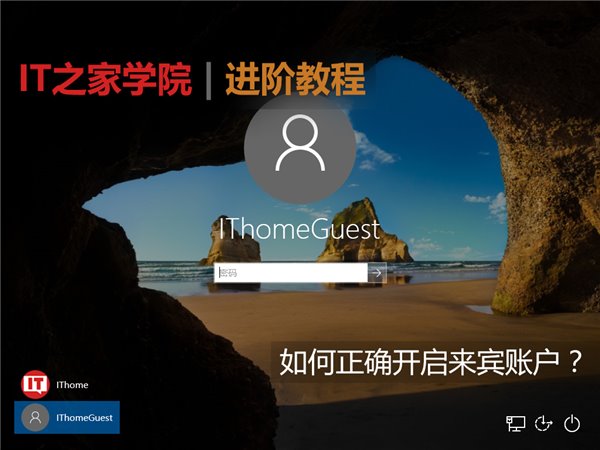
先看看普通方法:
1、在开始按钮点击右键,选择“计算机管理”,如下图——
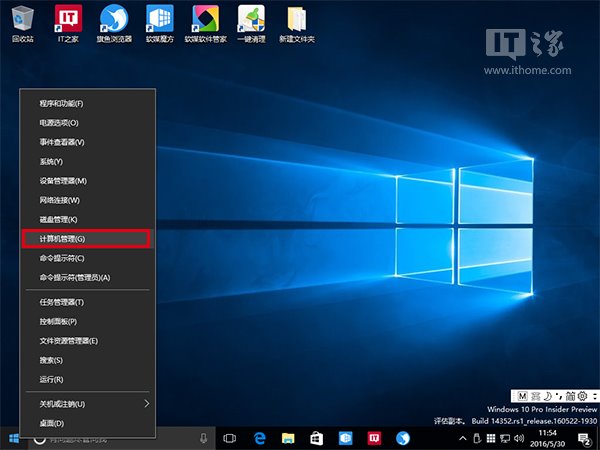
2、在左边找到系统工具→本地用户和组→用户,如下图——

3、找到Guest账户,进入属性设置,如下图——
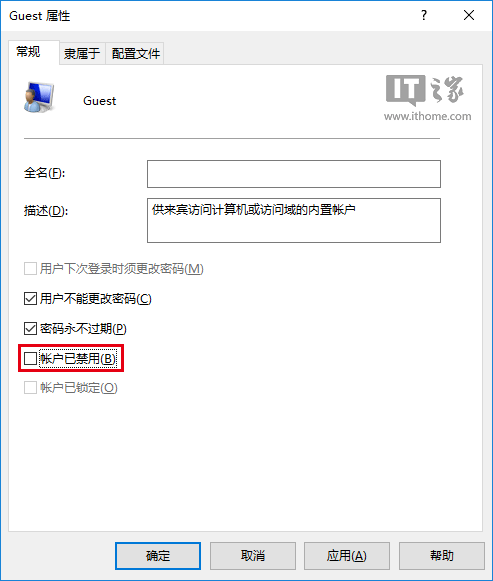
4、取消勾选“账户已禁用”
5、点击开始菜单→账户头像,发现确实有来宾账户,如下图——
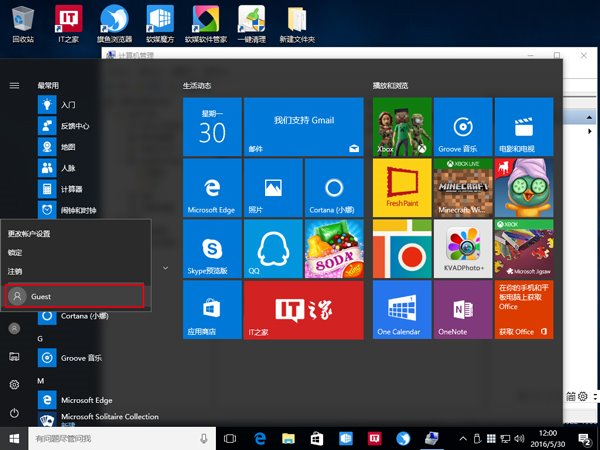
6、点击切换,却在登录界面没有选项,如下图——
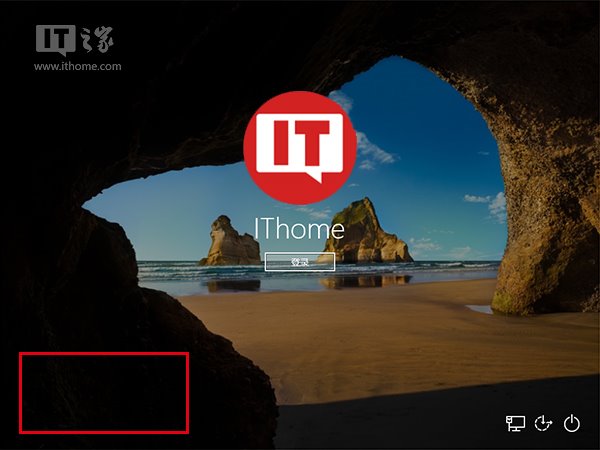
▲来宾账户不可见
所以,使用正常渠道无法开启Windows10来宾账户,但我们可以通过把一般账户移到来宾账户组的方式来新建Guest账户。方法如下:
1、在开始按钮点击右键,选择“命令提示符(管理员)”
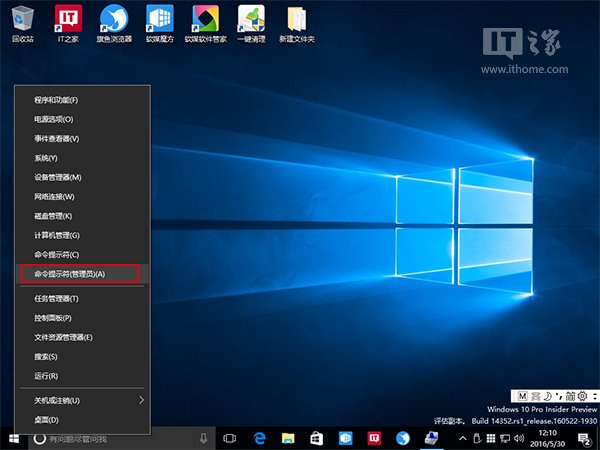
2、执行 net user IThomeGuest /add,新建本地账户 IThomeGuest(名称可自拟),如下图——
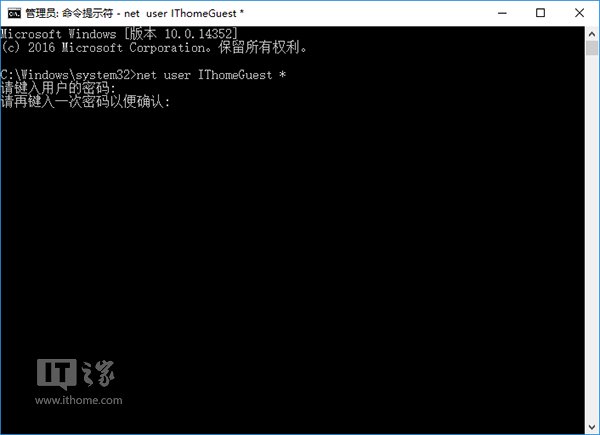
▲密码要输入两次,而且文本不可见
3、执行 net user IThomeGuest *,设置密码(如上图)
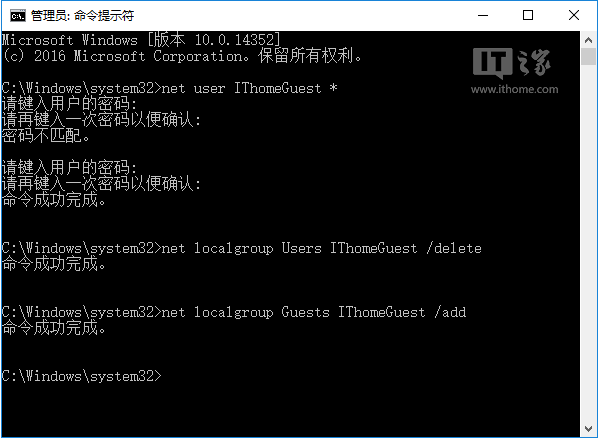
注意,此处输入密码并不显示,大家要凭感觉输入,输错了大不了从头再来,如下图——

4、执行 net localgroup Users IThomeGuest /delete,在普通用户组删除 IThomeGuest,如下图——
5、执行 net localgroup Guests IThomeGuest /add,在来宾账户组添加 IThomeGuest,如下图——
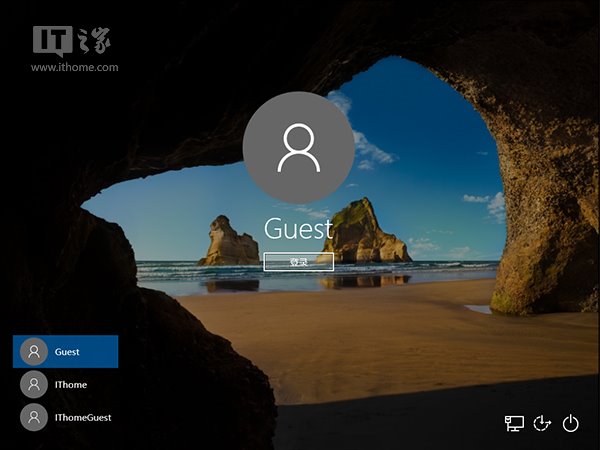
设置完成,进入登录界面查看,并尝试登录,发现操作成功。进入来宾账户后,OneDrive报告不可用,涉及高级权限操作的项目也会提示输入管理员密码,而且非常多。还有一点,当你试图注销时,点击“注销”却没用,只能点击其他账户切换回登录画面。
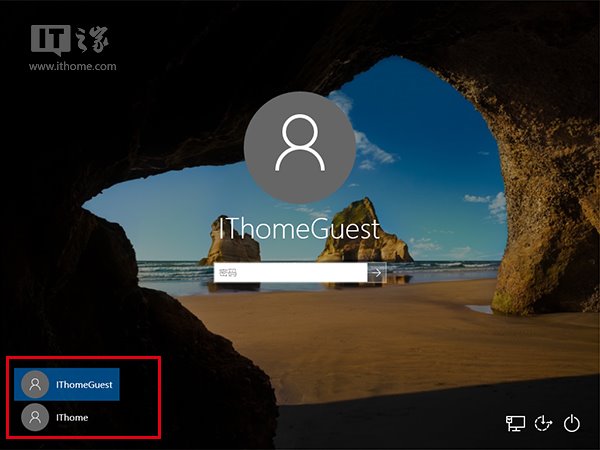
▲新建来宾账户可显示
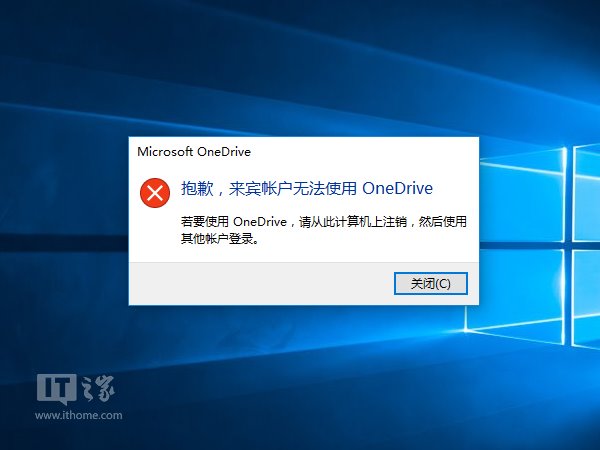
▲OneDrive不可用
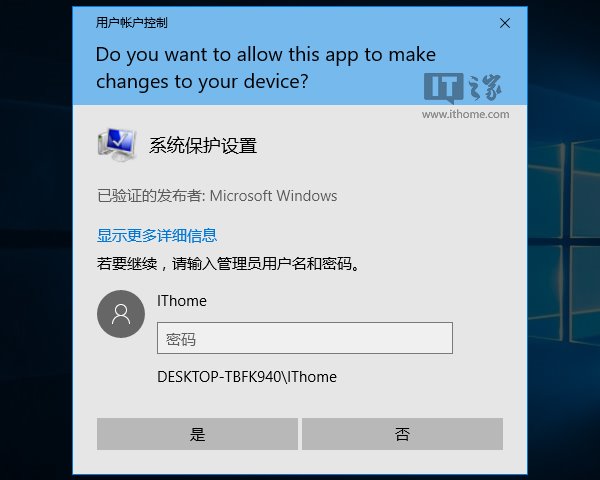
▲要求权限
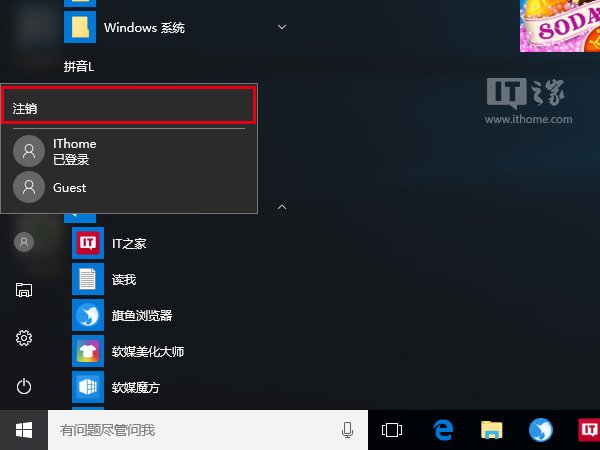
▲点击“注销”没反应
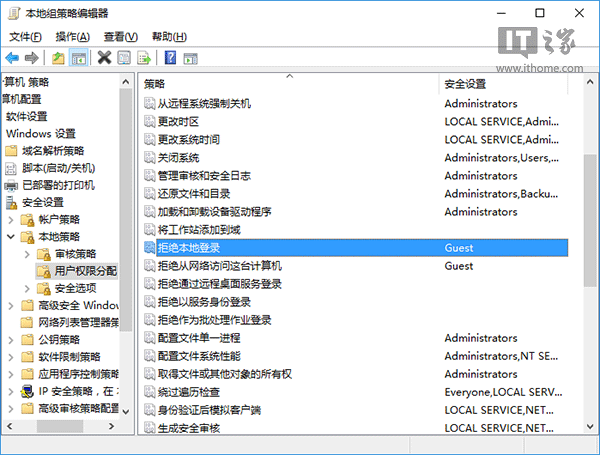
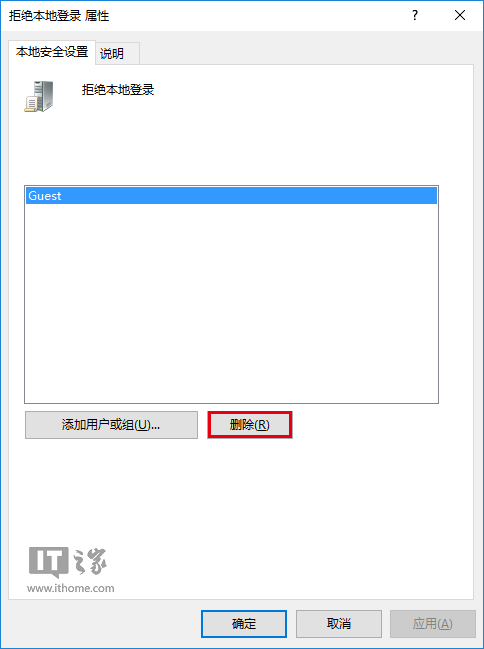
更新:根据IT之家网友 世界上最美丽的人 提供的方法,在组策略中进入计算机配置→Windows设置→安全设置→本地策略→用户权限分配,找到“拒绝本地登录”。双击进入属性设置,然后选中Guest,并且点击“删除”,即可恢复系统默认来宾账户登录。
win10技巧 - 推荐






Win10专业版下载排行
 【Win10 纯净版】秋叶系统64位下载 v2026
 【Win10 纯净版】秋叶系统32位下载 v2026
 【Win10 装机版】秋叶系统32位下载 v2026
 【Win10 装机版】秋叶系统64位下载 v2026
 Windows10 32位 国庆专业版 V2026.10
 Windows10 22H2 64位 国庆专业版 V2026.1
 系统之家 Win10 32位专业版(免激活)v2026.1
 系统之家 Win10 64位专业版(免激活)v2026.1
 番茄花园Windows 10 专业版32位下载 v202
 番茄花园Windows 10 专业版64位下载 v202
Win10专业版最新系统下载
雨林木风 Windows10 22H2 64位 V2026.10(
雨林木风 Windows10 32位 官方专业版 V20
萝卜家园 Windows10 64位 优化精简版 V20
萝卜家园 Windows10 32位 优化精简版 V20
番茄花园Windows 10 专业版64位下载 v202
番茄花园Windows 10 专业版32位下载 v202
系统之家 Win10 64位专业版(免激活)v2026.1
系统之家 Win10 32位专业版(免激活)v2026.1
Windows10 22H2 64位 国庆专业版 V2026.1
Windows10 32位 国庆专业版 V2026.10
Copyright (C) Win10zyb.com, All Rights Reserved.
win10专业版官网 版权所有 cd456@qq.com 备案号:沪ICP备16006037号-1