


win10怎么扩展显示屏分辨率
时间:2017-12-25 07:45:04 作者: 点击:次
设置方法如下:
在桌面点击右键,选择倒数第二个"显示设置"打开"自定义显示器"的的对话框,如下图,然后点击下面的"高级显示设置"(箭头所指)。
这里是2个显示器的设置,可以看到有2个显示器,1和2。多显示器下面,我是选择的"扩展这些显示器",这样可以让两个显示器显示不同内容。
要设置第二个显示器,点击上面那个灰色的"2",然后在下面的分辨率里面找到"推荐的分辨率"(就是后面带"推荐"二字的)。
设置为推荐的分辨率后,显示就正常了。
显示器黑边的处理方法: 显示器下面有个"自动"或者"Auto"的按钮,按一下就行了。
WIN10专业版
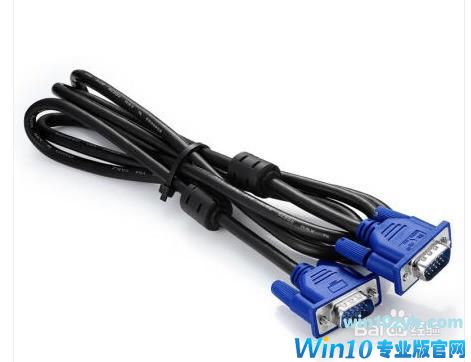
1.将外置显示器的VGA视频接口插入笔记本电脑的VGA接口
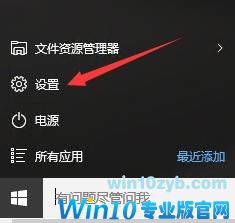
2.单击开始--设置
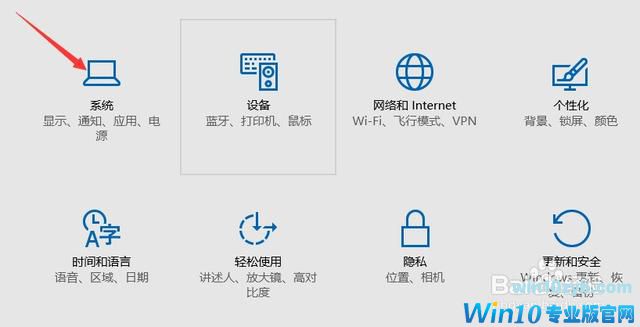
3.单击【系统】
4.注意默认蓝屏上的显示是1
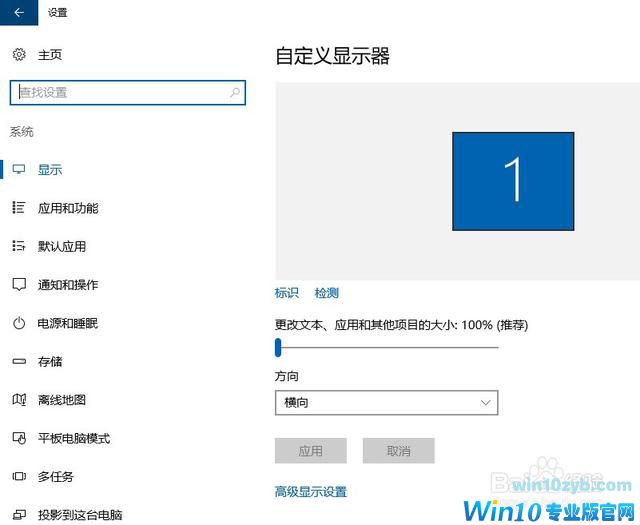
5.单击【检测】后,蓝屏上的显示变成了1|2标志。
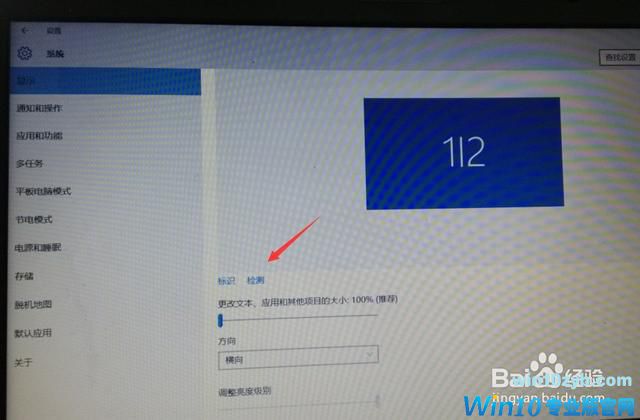
6.此时扩展显示器上检测显示出了笔记本上的内容
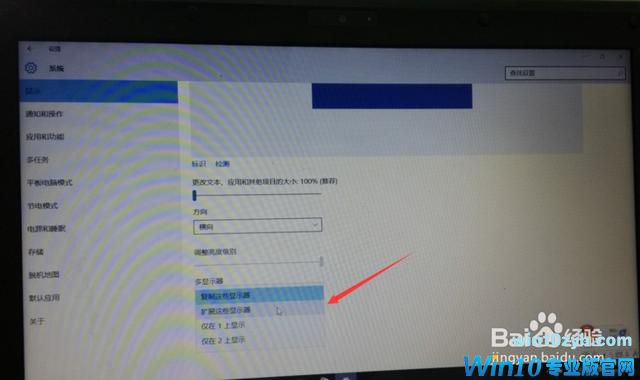
2、连接上外接显示器,这样硬件方面就具备了双屏显示的条件了。
3、接下来是软件的设置。可以使用快捷键进行配置,比如dell的快捷键是fn+f1,不过因为笔记本不同快捷键也不同。因此介绍软件的配置方法。打开控制面板中设置选项,查看显示设置。
4、配置多显示器的方式为扩展这些显示器。选中第二显示器后就可以设置显示器的显示参数了。
5、保持以上的配置信息,双显示屏显示win10界面就出现了。不仅显示内容扩展了,操作起来也是更加得心应手。
1、连接显示器信号线到笔记本的VGA接口,打开笔记本显示设置,显示了2个显示器:
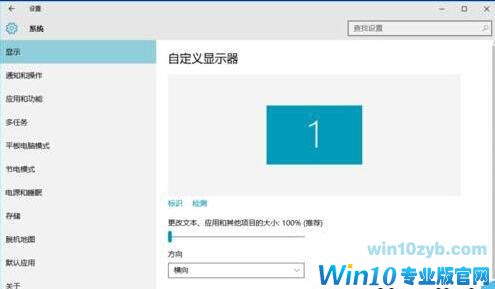
2.
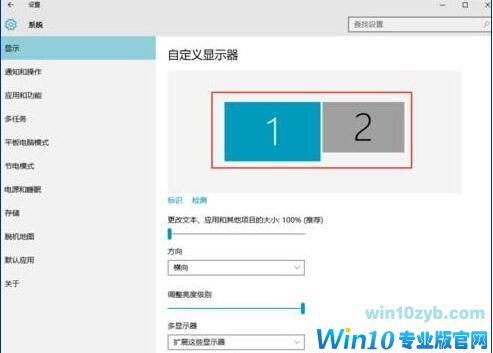
3.
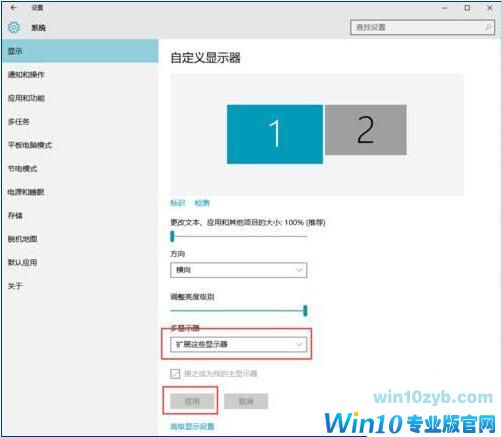
这是外置显示器出现画面,就能将显示器1上的软件拖到显示器2上;
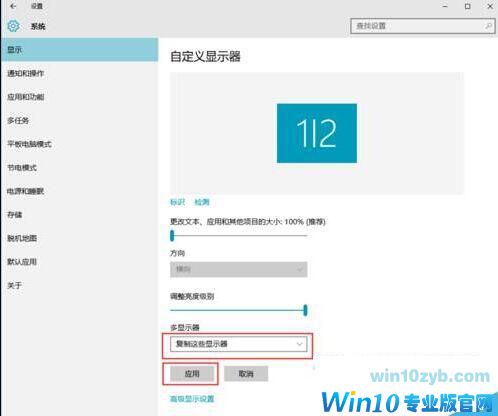
复制显示器1的画面到显示器2:
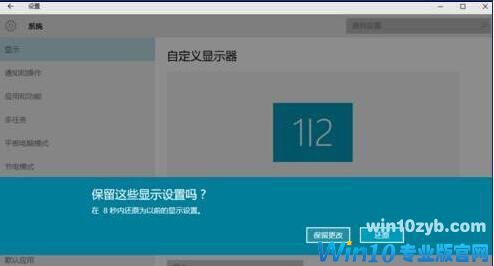
点击应用按钮,出现确认框,点击保留更改,完成设置
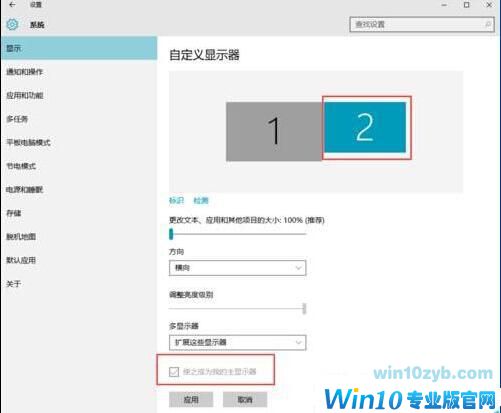
将显示器2设置为主显示器,点击显示器2,勾选使之成为主显示器:
win10技巧 - 推荐






Win10专业版下载排行
 【Win10 纯净版】秋叶系统64位下载 v2026
 【Win10 装机版】秋叶系统64位下载 v2026
 【Win10 装机版】秋叶系统32位下载 v2026
 【Win10 纯净版】秋叶系统32位下载 v2026
 深度技术 Windows10 32位 专业版 V2026.0
 深度技术 Windows10 22H2 64位 专业版 V2
 系统之家 Win10 32位专业版(免激活)v2026.0
 系统之家 Win10 64位专业版(免激活)v2026.0
 番茄花园Windows 10 专业版32位下载 v202
 萝卜家园 Windows10 32位 优化精简版 V20
Win10专业版最新系统下载
雨林木风 Windows10 22H2 64位 V2026.08(
雨林木风 Windows10 32位 官方专业版 V20
萝卜家园 Windows10 64位 优化精简版 V20
萝卜家园 Windows10 32位 优化精简版 V20
番茄花园Windows 10 专业版64位下载 v202
番茄花园Windows 10 专业版32位下载 v202
系统之家 Win10 64位专业版(免激活)v2026.0
系统之家 Win10 32位专业版(免激活)v2026.0
深度技术 Windows10 22H2 64位 专业版 V2
深度技术 Windows10 32位 专业版 V2026.0
Copyright (C) Win10zyb.com, All Rights Reserved.
win10专业版官网 版权所有 cd456@qq.com 备案号:沪ICP备16006037号-1