


win10电脑开机密码用图片快速解锁,不用敲打键盘啦!
时间:2017-12-26 10:29:43 作者: 点击:次
图片密码,微软在win8的时候加入的功能,这么酷炫的功能Win 10 系统中当然也带有。这功能对平板比较友好,就是选择一张图片,然后在图片上画圈圈点点线线来解锁,不用繁琐地在键盘上输入一连串的密码了。平板解锁的话,挺帅的,行云流水的就解锁了。对于台式机或笔记本电脑,也能用上这么炫酷的解锁操作的。
那么该如何操作呢?今天小编就跟大家分享一下如何设置图片开机解锁!
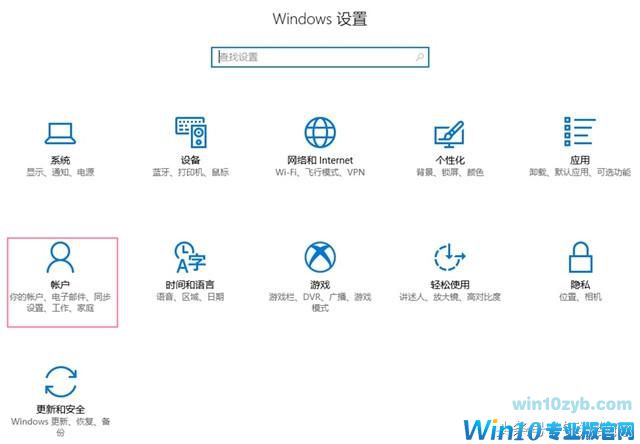
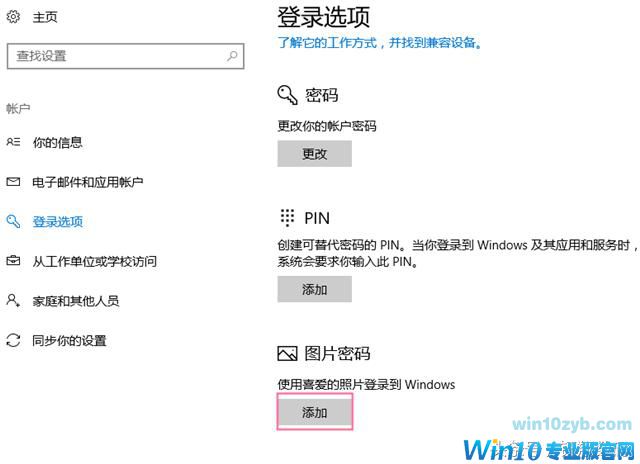
2.在帐户设置中,选择左边的"登录选项",然后从右边选择"图片密码"下方的"添加"按钮。
(注意:要先添加一个帐户密码才能点击打开图片密码下方的"添加"按钮)
3.添加图片密码前需要先验证帐户,输入帐户密码,然后点击"确定"。
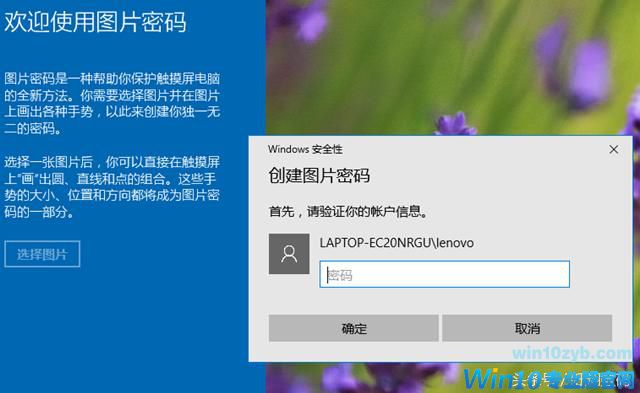
4.进入到图片密码设定的界面,点击"选择图片"。

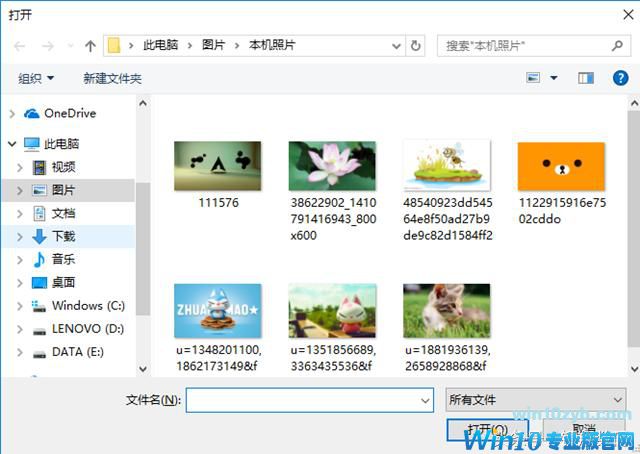
5.在弹出的图片选择对话框中选择一张自己喜欢的图片。
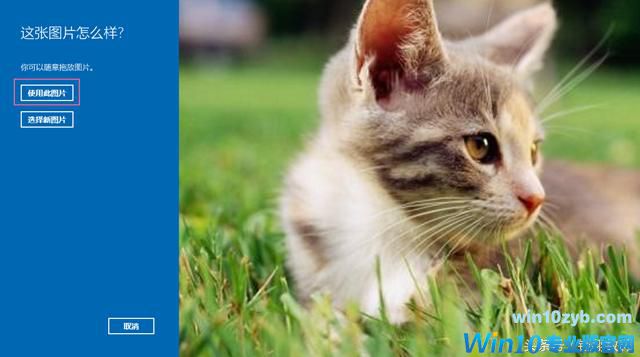
6.选择确认"使用此图片"。
7.根据提示在图片上任意画出三个手势。密码手势有三种:画圈、点、直线,必须完成三个动作。可以画三种不同手势组合成密码或者选择三下其中的某种手势。不是触屏的电脑建议使用点,这样在解锁时只需在图片上连点三下,解锁速度很快。小编就选择在猫鼻子上点三点。如图:

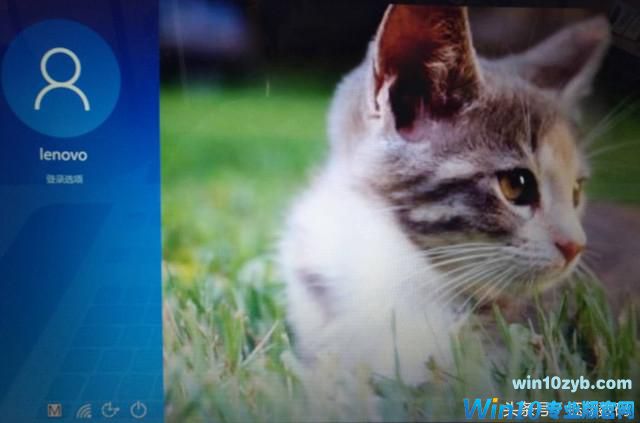
8.确认手势无误之后就成功创建了图片密码,下次开机或解锁屏幕时就可以用图片密码解锁登录了。

9.设置完成后,可以按下"Win+L"重新登录体验一下。小编我这时只需在猫鼻子上连点击三下即可快速进入系统,不用再到键盘上敲打输入一连串的数字字母了。是不是方便多了呢!
上一篇:win10桌面美化后的使用问题
win10技巧 - 推荐






Win10专业版下载排行
 【Win10 纯净版】秋叶系统64位下载 v2026
 【Win10 装机版】秋叶系统64位下载 v2026
 【Win10 装机版】秋叶系统32位下载 v2026
 【Win10 纯净版】秋叶系统32位下载 v2026
 深度技术 Windows10 32位 专业版 V2026.0
 深度技术 Windows10 22H2 64位 专业版 V2
 系统之家 Win10 32位专业版(免激活)v2026.0
 系统之家 Win10 64位专业版(免激活)v2026.0
 番茄花园Windows 10 专业版32位下载 v202
 萝卜家园 Windows10 32位 优化精简版 V20
Win10专业版最新系统下载
雨林木风 Windows10 22H2 64位 V2026.08(
雨林木风 Windows10 32位 官方专业版 V20
萝卜家园 Windows10 64位 优化精简版 V20
萝卜家园 Windows10 32位 优化精简版 V20
番茄花园Windows 10 专业版64位下载 v202
番茄花园Windows 10 专业版32位下载 v202
系统之家 Win10 64位专业版(免激活)v2026.0
系统之家 Win10 32位专业版(免激活)v2026.0
深度技术 Windows10 22H2 64位 专业版 V2
深度技术 Windows10 32位 专业版 V2026.0
Win10专业版官网,国内顶级win10专业版官方网站。
Copyright (C) Win10zyb.com, All Rights Reserved.
win10专业版官网 版权所有 cd456@qq.com 备案号:沪ICP备16006037号-1
Copyright (C) Win10zyb.com, All Rights Reserved.
win10专业版官网 版权所有 cd456@qq.com 备案号:沪ICP备16006037号-1