


如何使用注册表在Win10中调整屏幕亮度
时间:2018-01-01 09:59:36 作者: 点击:次
有一些台式机或者一体机,它们的显示器具有自己的亮度控制。对于本文给出的方法,你需要合适的显示器和合适的驱动程序,如果你使用CRT显示器,那本文中给出的调整屏幕亮度的方法可能不起作用。
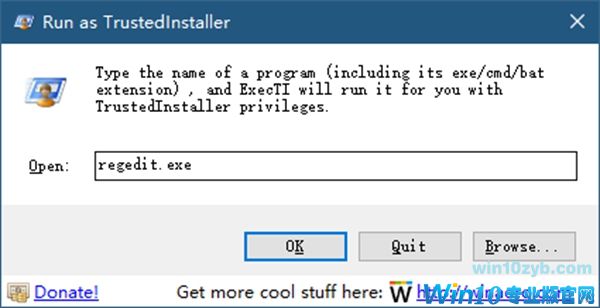
提示:若在操作的过程中遇到无法新建项/新建键值/修改键值的情况,请点击这里下载ExecTI,并使用ExecTI运行regedit.exe。
首先,打开命令提示符,输入并运行以下命令:
powercfg / L
你将看到可用电源计划的GUID如下:
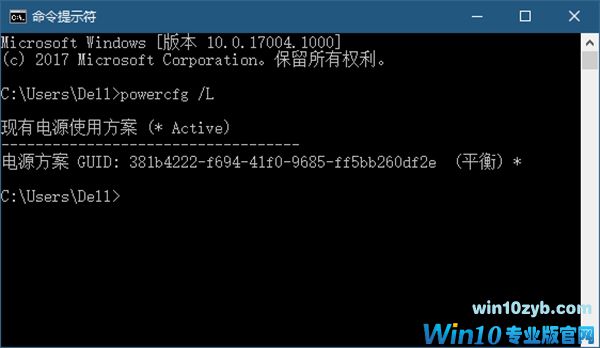
记住我们刚刚得到的GUID(如小编这里为381b4222-f694-41f0-9685-ff5bb260df2e)。
打开注册表编辑器(regedit),来到以下目录:
\HKEY_LOCAL_MACHINE\SYSTEM\CurrentControlSet\Control\Power\User\PowerSchemes\【此处替换为你的GUID】
比如:
\HKEY_LOCAL_MACHINE\SYSTEM\CurrentControlSet\Control\Power\User\PowerSchemes\381b4222-f694-41f0-9685-ff5bb260df2e
在此目录下新建项(若存在则无需新建),并将此项命名为:
7516b95f-f776-4464-8c53-06167f40cc99
来到我们刚刚新建的7516b95f-f776-4464-8c53-06167f40cc99项,在此项下新建项(若存在则无需新建),并将新建的项命名为:
aded5e82-b909-4619-9949-f5d71dac0bcb
进行到这一步,我们所处的位置是以下目录:
\HKEY_LOCAL_MACHINE\SYSTEM\CurrentControlSet\Control\Power\User\PowerSchemes\【此处替换为你的GUID】\7516b95f-f776-4464-8c53-06167f40cc99\ aded5e82-b909-4619-9949-f5d71dac0bcb\
如:
\HKEY_LOCAL_MACHINE\SYSTEM\CurrentControlSet\Control\Power\User\PowerSchemes\381b4222-f694-41f0-9685-ff5bb260df2e\7516b95f-f776-4464-8c53-06167f40cc99\ aded5e82-b909-4619-9949-f5d71dac0bcb\
在此目录下新建两个DWORD(32位)值(若存在则无需新建),分别命名为:
ACSettingIndex
和
DCSettingIndex
最终的目录结构是这样的:
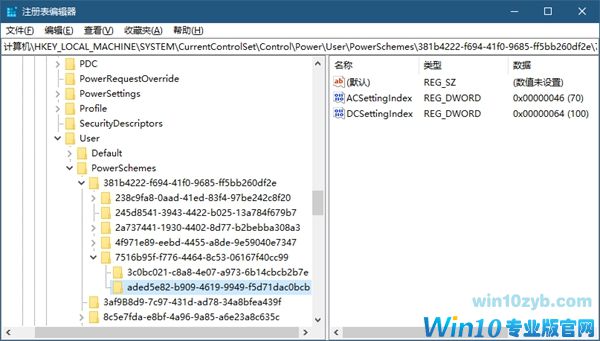
若要调整在接通电源情况下的屏幕亮度,请双击DWORD(32位)值ACSettingIndex,将该值基数设置为10进制,将其数值数据改为你要调整为的亮度百分比,比如小编要将亮度调整成20%,则输入20,然后点击确定。
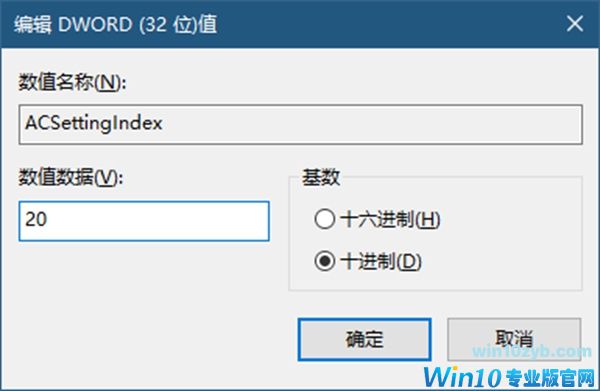
若要调整在使用电池情况下的屏幕亮度,请双击DWORD(32位)值DCSettingIndex,将该值基数设置为10进制,将其数值数据改为你要调整为的亮度百分比,比如小编要将亮度调整成20%,则输入20,然后点击确定。
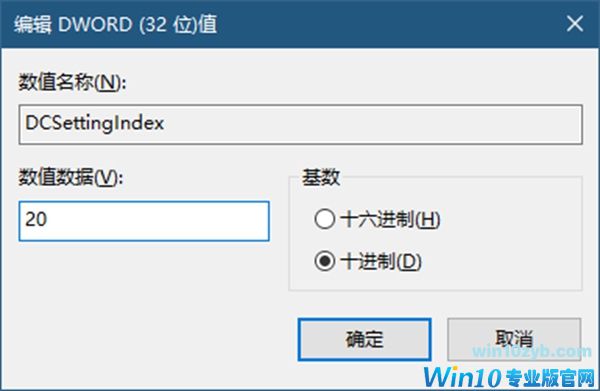
调整完成后关闭注册表编辑器,重启即可生效。
下一篇:win10怎么隐藏任务栏中的图标
win10技巧 - 推荐






Win10专业版下载排行
 【Win10 纯净版】秋叶系统64位下载 v2026
 【Win10 装机版】秋叶系统64位下载 v2026
 【Win10 装机版】秋叶系统32位下载 v2026
 【Win10 纯净版】秋叶系统32位下载 v2026
 深度技术 Windows10 32位 专业版 V2026.0
 深度技术 Windows10 22H2 64位 专业版 V2
 系统之家 Win10 32位专业版(免激活)v2026.0
 系统之家 Win10 64位专业版(免激活)v2026.0
 番茄花园Windows 10 专业版32位下载 v202
 萝卜家园 Windows10 32位 优化精简版 V20
Win10专业版最新系统下载
雨林木风 Windows10 22H2 64位 V2026.08(
雨林木风 Windows10 32位 官方专业版 V20
萝卜家园 Windows10 64位 优化精简版 V20
萝卜家园 Windows10 32位 优化精简版 V20
番茄花园Windows 10 专业版64位下载 v202
番茄花园Windows 10 专业版32位下载 v202
系统之家 Win10 64位专业版(免激活)v2026.0
系统之家 Win10 32位专业版(免激活)v2026.0
深度技术 Windows10 22H2 64位 专业版 V2
深度技术 Windows10 32位 专业版 V2026.0
Copyright (C) Win10zyb.com, All Rights Reserved.
win10专业版官网 版权所有 cd456@qq.com 备案号:沪ICP备16006037号-1