


Win10无法自动更换聚焦锁屏壁纸怎么办?
时间:2018-01-07 11:28:24 作者: 点击:次
Win10无法自动更换聚焦锁屏壁纸怎么办?在Win10系统的默认情况下,锁屏界面设置的是Windows聚焦,如果我们使用微软账户登录,系统会自动更换锁屏壁纸,让我们每天都能看到不一样的锁屏壁纸。然而有用户发现,系统突然出现聚焦锁屏壁纸不再自动更换了,这该怎么办呢?
注:以下解决方法从简到繁,你可依次尝试,如果“Windows聚焦”锁屏壁纸已恢复正常,那就不必再操作后面的方法。
具体如下:
一、使用Microsoft帐户登录系统,检查网络
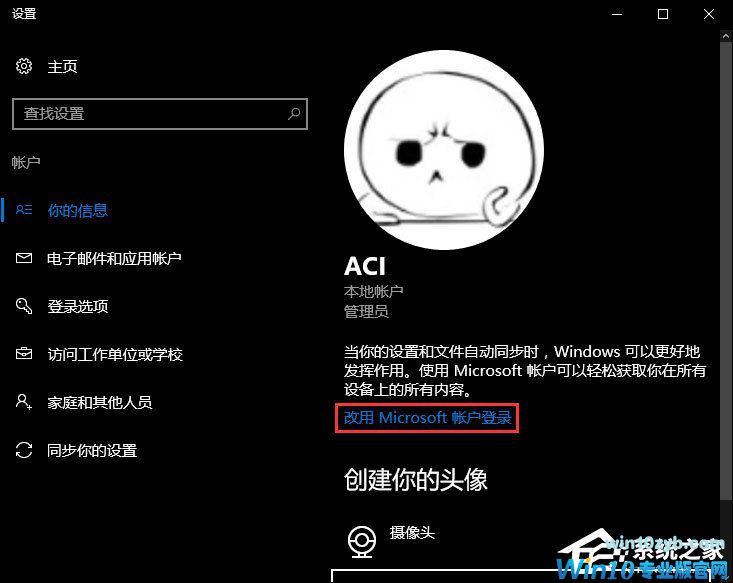
首先,需要确认你使用的是Microsoft帐户登录的Win10系统,并且网络连接正常。
如果使用的是本地帐户,那么就切换为Microsoft帐户登录系统;如果网络连接显示正常,但是却无法上网,请重置Winsock目录修复网络。
二、重新开启“Windows聚焦”
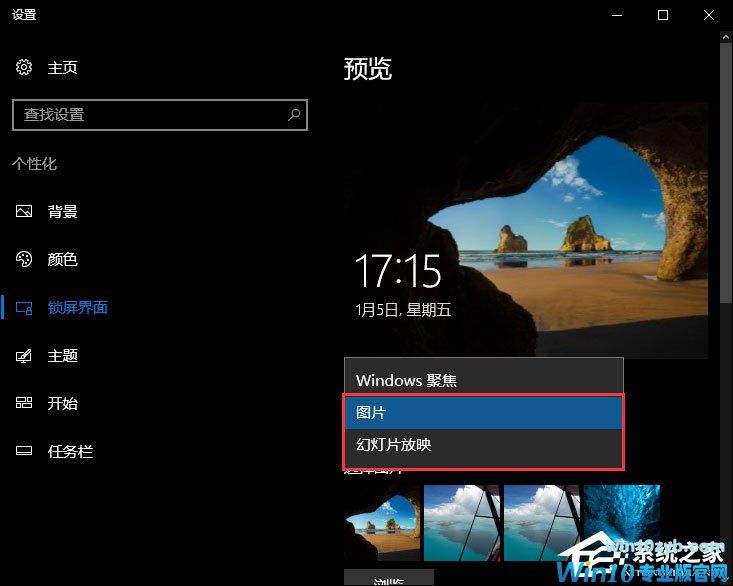
进入“设置 - 个性化 - 锁屏界面”,先把背景设置为“图片”或“幻灯片放映”,确定后再重新设置为“Windows聚焦”。
三、在“轻松使用”中关闭“动画、透明、背景”
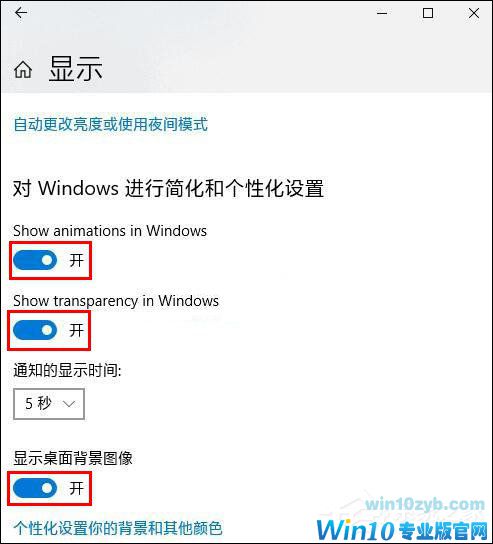
进入“设置 - 轻松使用 - 显示”,把“在Windows中播放动画、显示透明度、显示桌面背景图像”三项先关掉。看“Windows聚焦”能否恢复正常,待正常后再重新开启这三项。
四、在组策略中先关闭再开启“显示锁屏”
在组策略中先把“不显示锁屏”设置为“已启用”,确定后,再修改为“未配置”,确定。
五、修复Windows系统相关组件
1、清空用户系统保护数据
Win + R 快捷键调出“运行”对话框,输入“%ProgramData%\Microsoft\Windows”,确定。然后在打开的Windows目录中获取SystemData目录的管理员权限,然后清空SystemData目录下的所有内容。
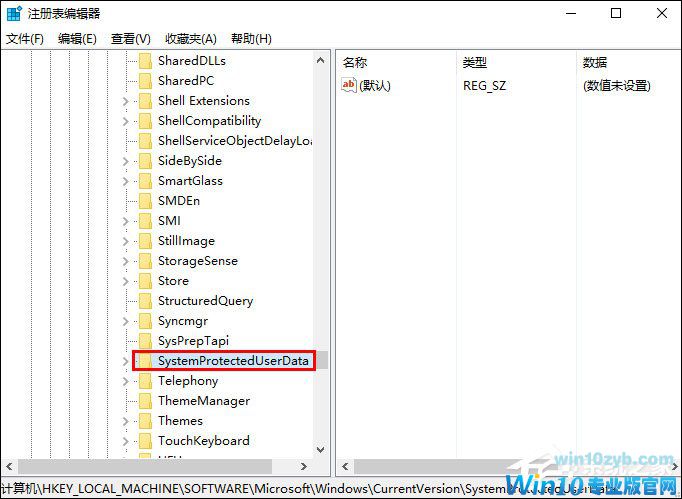
打开注册表编辑器,定位至:
HKEY_LOCAL_MACHINE\SOFTWARE\Microsoft\Windows\CurrentVersion\SystemProtectedUserData
PS:如何快速定位至注册表中某项。
鉴于修改注册表有风险,所以建议修改前备份注册表(备份注册表的方法),或者创建系统还原点,以便出现问题时恢复。
在右侧窗口中删除除“默认”外的所有值。
2、修复Windows系统
以管理员身份运行命令提示符,依次输入并回车运行以下命令:
Dism /Online /Cleanup-Image /ScanHealth
DISM.exe /Online /Cleanup-image /Restorehealth
sfc /scannow
以上便是Win10无法自动更换聚焦锁屏壁纸的解决办法,教程略长,但是方法不难,大家按照小编描述的方法一步步操作即可。
win10技巧 - 推荐






Win10专业版下载排行
 【Win10 纯净版】秋叶系统64位下载 v2026
 【Win10 装机版】秋叶系统64位下载 v2026
 【Win10 装机版】秋叶系统32位下载 v2026
 【Win10 纯净版】秋叶系统32位下载 v2026
 深度技术 Windows10 32位 专业版 V2026.0
 深度技术 Windows10 22H2 64位 专业版 V2
 系统之家 Win10 32位专业版(免激活)v2026.0
 系统之家 Win10 64位专业版(免激活)v2026.0
 番茄花园Windows 10 专业版32位下载 v202
 萝卜家园 Windows10 32位 优化精简版 V20
Win10专业版最新系统下载
雨林木风 Windows10 22H2 64位 V2026.08(
雨林木风 Windows10 32位 官方专业版 V20
萝卜家园 Windows10 64位 优化精简版 V20
萝卜家园 Windows10 32位 优化精简版 V20
番茄花园Windows 10 专业版64位下载 v202
番茄花园Windows 10 专业版32位下载 v202
系统之家 Win10 64位专业版(免激活)v2026.0
系统之家 Win10 32位专业版(免激活)v2026.0
深度技术 Windows10 22H2 64位 专业版 V2
深度技术 Windows10 32位 专业版 V2026.0
Copyright (C) Win10zyb.com, All Rights Reserved.
win10专业版官网 版权所有 cd456@qq.com 备案号:沪ICP备16006037号-1