


三步玩转Win10虚拟桌面
时间:2018-01-11 10:29:00 作者: 点击:次
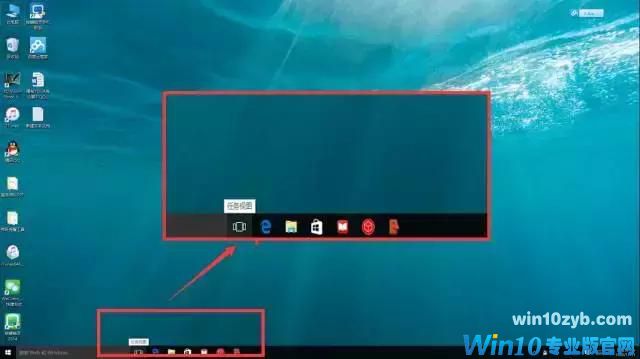
升级为Win10系统后,相信很多用户会发现,任务栏不仅外观有所变化,而且多了一项名叫"Task view"的图标,这是Win10的虚拟桌面,来跟随小编,三步轻松玩转!第一步:打开首先,我们需要点击任务栏中的"Task view"图标
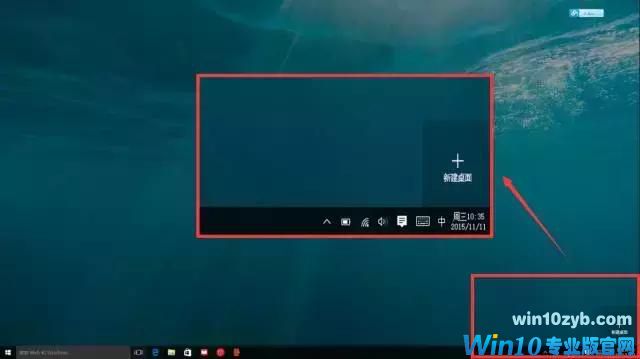
第二步:新建然后我们会看到如下图的桌面显示,点击加号"新建桌面"即可。快捷键:"Windows键(即键盘左下角四个小方块模样的按键)+Ctrl+D"
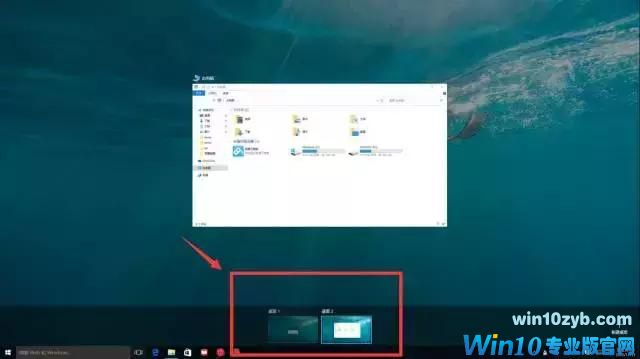
第三步:完成添加完毕后,我们就可以看到不同的桌面,我们可以选择不同的桌面进行不同的操作,而且两个桌面之间并不会相互影响。
小编再给您传授两个实用小技巧,请打包带走哦~
小技巧一:添加如果您还想继续添加桌面,可以点击后边的"+"。
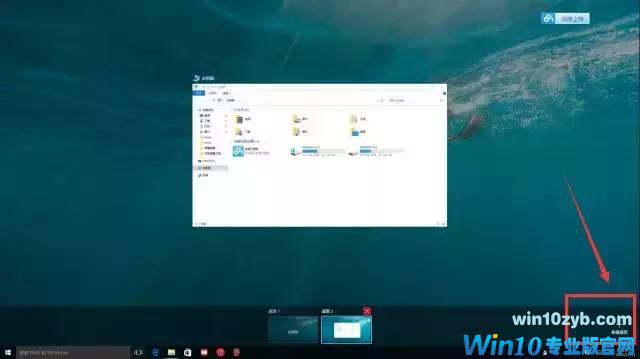
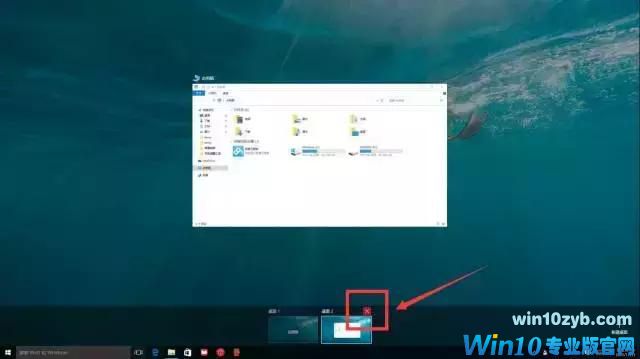
小技巧二:删除我们也可以自由选择删除其中的一个桌面,当我们将鼠标光标移到要删除的桌面上时,会自动显示叉号,点击叉号即可删除。快捷键:"Windows键+Ctrl+F4"。
上一篇:Windows10系统操作小技巧
win10技巧 - 推荐






Win10专业版下载排行
 【Win10 纯净版】秋叶系统64位下载 v2026
 【Win10 装机版】秋叶系统64位下载 v2026
 【Win10 装机版】秋叶系统32位下载 v2026
 【Win10 纯净版】秋叶系统32位下载 v2026
 深度技术 Windows10 32位 专业版 V2026.0
 深度技术 Windows10 22H2 64位 专业版 V2
 系统之家 Win10 32位专业版(免激活)v2026.0
 系统之家 Win10 64位专业版(免激活)v2026.0
 番茄花园Windows 10 专业版32位下载 v202
 萝卜家园 Windows10 32位 优化精简版 V20
Win10专业版最新系统下载
雨林木风 Windows10 22H2 64位 V2026.08(
雨林木风 Windows10 32位 官方专业版 V20
萝卜家园 Windows10 64位 优化精简版 V20
萝卜家园 Windows10 32位 优化精简版 V20
番茄花园Windows 10 专业版64位下载 v202
番茄花园Windows 10 专业版32位下载 v202
系统之家 Win10 64位专业版(免激活)v2026.0
系统之家 Win10 32位专业版(免激活)v2026.0
深度技术 Windows10 22H2 64位 专业版 V2
深度技术 Windows10 32位 专业版 V2026.0
Win10专业版官网,国内顶级win10专业版官方网站。
Copyright (C) Win10zyb.com, All Rights Reserved.
win10专业版官网 版权所有 cd456@qq.com 备案号:沪ICP备16006037号-1
Copyright (C) Win10zyb.com, All Rights Reserved.
win10专业版官网 版权所有 cd456@qq.com 备案号:沪ICP备16006037号-1