


Windows10笔记本电池无法充电的原因及解决
时间:2018-01-17 14:46:18 作者: 点击:次
很多使用笔记本的用户想必都有遇到这样的问题, 之前是电量不足自动关机了 然后连上电源 才可以开机 显示还有2%的电 之后一直是插了电源却显示未充电 2%的电量也没增多,这就是我们今天所说的笔记本电脑无法正常充电的问题了。那么win10系统笔记本电脑电池无法正常充电的原因是什么呢?该如何解决?
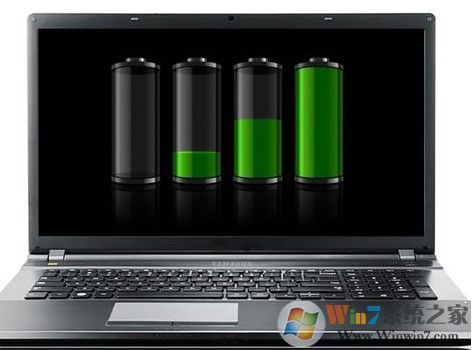
电脑不充电主要是三个原因引起的。
首先,先来排查软件问题。通常来说,很多电脑品牌如戴尔、联想、索尼等,均会为自家笔记本配备电源管理软件。如果启用了某种“电池保护模式”,电源管理软件在侦测到用户使用交流电源后会禁止电池充放电,以此来延长电池使用寿命。所以,如果发现自己的笔记本不充电,可以先进入相关的电源管理软件中,关闭电池保护模式或是勾掉禁止充电选项,如果硬件没有问题的话,电池就能够充电了。
第二个原因,则是电池自身的硬件故障。通常来说,可以使用重启电脑、重新插拔电池来判断,如果电池依然无法充电,不妨安装一些硬件检测应用,获得大概的电池损耗参考信息。如果确定是电池硬件故障,切勿自行打开或是尝试修复,存在一定的风险,切勿盲目相信网上一些所谓的小窍门,有可能导致电池起火甚至爆炸。
这里给大家提供一个比较有效的电池修复办法。在笔记本电脑启动时进入BIOS中,通常会在Power项目中找到“Start Battery Calibration”选项,即“开始电池修复”。通常来说,此举会首先会提醒用户连接电源适配器进行完全充电、然后会显示文字提示用户断开交流电源,系统会对笔记本进行持续放电直至电量完全耗尽。此后,笔记本会自动关机,可以连接电源适配器进行充电,但不要开机,待充电指示灯熄灭后,整个过程才算完成。
需要注意的是,BIOS的电池修复过程可能需要5个小时,所以一定要在自己不需要使用笔记本的时候来进行操作。如果此举依然无法改善电池状态,那么只能说这块电池已经回天乏术,大家可以送修或是购买一块新的原装电池。
最后一个可能导致笔记本无法充电的问题则是电源适配器故障,但十分少见,也没有什么合适的自我检测办法,只能送到维修站进行检测。
总而言之,大家在对待电池问题是,还是需要小心谨慎。锂电池虽然相对较稳定,但是也不乏起火、爆炸案例,切勿自行拆卸或是维修,有可能会导致安全问题。
win10技巧 - 推荐






Win10专业版下载排行
 【Win10 纯净版】秋叶系统64位下载 v2026
 【Win10 装机版】秋叶系统64位下载 v2026
 【Win10 装机版】秋叶系统32位下载 v2026
 【Win10 纯净版】秋叶系统32位下载 v2026
 深度技术 Windows10 32位 专业版 V2026.0
 深度技术 Windows10 22H2 64位 专业版 V2
 系统之家 Win10 32位专业版(免激活)v2026.0
 系统之家 Win10 64位专业版(免激活)v2026.0
 番茄花园Windows 10 专业版32位下载 v202
 萝卜家园 Windows10 32位 优化精简版 V20
Win10专业版最新系统下载
雨林木风 Windows10 22H2 64位 V2026.08(
雨林木风 Windows10 32位 官方专业版 V20
萝卜家园 Windows10 64位 优化精简版 V20
萝卜家园 Windows10 32位 优化精简版 V20
番茄花园Windows 10 专业版64位下载 v202
番茄花园Windows 10 专业版32位下载 v202
系统之家 Win10 64位专业版(免激活)v2026.0
系统之家 Win10 32位专业版(免激活)v2026.0
深度技术 Windows10 22H2 64位 专业版 V2
深度技术 Windows10 32位 专业版 V2026.0
Copyright (C) Win10zyb.com, All Rights Reserved.
win10专业版官网 版权所有 cd456@qq.com 备案号:沪ICP备16006037号-1