


ThinkPad e40无线网卡驱动安装教程_Win10官网
时间:2018-01-19 13:26:56 作者: 点击:次
使用thinkpad e40的用户还是有不少的,但是在使用的过程中,会发现无线网卡无法被电脑识别的问题,这可能是没有安装e40无线网卡驱动,有或者出现了故障了,这时就得下载e40无线网卡驱动来解决这一窘境了,下面,小编就来跟大家介绍安装ThinkPad e40无线网卡驱动。
现在笔记本多数使用的是无线网络,当我们笔记本出现无法上网时,就的考虑到是不是因为无线网卡驱动出现了问题,如果是因为重装系统后出现的,就得考虑到是不是e40无线网卡驱动版本太旧了,下面,小编就来跟大家解析这个ThinkPad e40无线网卡驱动。
e40无线网卡驱动
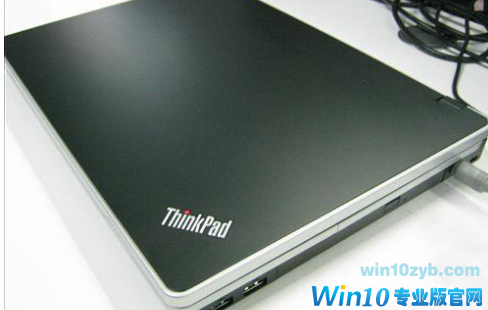
thinkpad e40无线网卡驱动是Lenovo联想 ThinkPad E40笔记本无线网卡的官方最新驱动成。thinkpad e40无线网卡驱动能帮你解决笔记本无法上网和无线网卡无法被电脑识别的问题,这款适用WinXP/Vista/Win7操作系统的安装,推荐有需要的用户可以下载。这款驱动的安装方法并不困难,
e40电脑图解-1
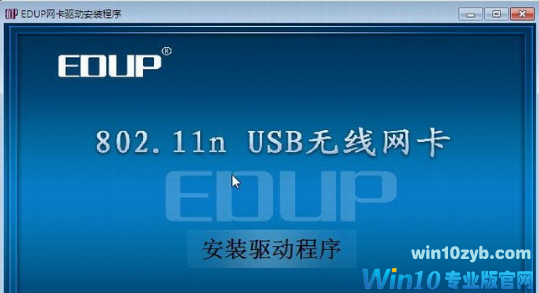
thinkpad e40无线网卡驱动安装说明:
1、从绿茶下载后解压到任意的硬盘目录
2、打开解压后的文件夹,打开后缀、exe的安装程序包
3、根据安装提示进行安装
4、安装完成后重启电脑,该设备就能使用。
无线网卡驱动电脑图解-2
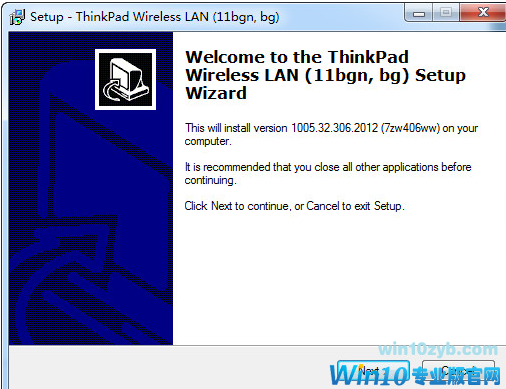
下载并安装(推荐):
1、以管理员的身份登录 Windows 操作系统
2、单击驱动文件图标或链接,当弹出文件下载对话框时,选择“保存”
3、下载驱动程序到您指定的位置
4、双击运行已经下载的驱动程序文件,系统将提示您选择所要解压到的目标文件夹;点击“安装”按钮,文件将自动解压并执行安装;按照屏幕提示操作即可,直至安装完成。
无线网卡驱动电脑图解-3
直接安装(不推荐):
1、以管理员的身份登录 Windows 操作系统
2、单击驱动文件图标或链接,当弹出文件下载对话框时,选择“运行”按钮
3、系统将弹出安全警告,选择“运行”
4、系统将提示您选择所要解压到的目标文件夹;点击“安装”按钮,文件将自动解压并执行安装;按照屏幕提示操作即可,直至安装完成。
驱动电脑图解-4
以上就是ThinkPad e40无线网卡驱动的安装解说了。
win10技巧 - 推荐






Win10专业版下载排行
 【Win10 纯净版】秋叶系统64位下载 v2026
 【Win10 装机版】秋叶系统64位下载 v2026
 【Win10 装机版】秋叶系统32位下载 v2026
 【Win10 纯净版】秋叶系统32位下载 v2026
 深度技术 Windows10 32位 专业版 V2026.0
 深度技术 Windows10 22H2 64位 专业版 V2
 系统之家 Win10 32位专业版(免激活)v2026.0
 系统之家 Win10 64位专业版(免激活)v2026.0
 番茄花园Windows 10 专业版32位下载 v202
 萝卜家园 Windows10 32位 优化精简版 V20
Win10专业版最新系统下载
雨林木风 Windows10 22H2 64位 V2026.08(
雨林木风 Windows10 32位 官方专业版 V20
萝卜家园 Windows10 64位 优化精简版 V20
萝卜家园 Windows10 32位 优化精简版 V20
番茄花园Windows 10 专业版64位下载 v202
番茄花园Windows 10 专业版32位下载 v202
系统之家 Win10 64位专业版(免激活)v2026.0
系统之家 Win10 32位专业版(免激活)v2026.0
深度技术 Windows10 22H2 64位 专业版 V2
深度技术 Windows10 32位 专业版 V2026.0
Copyright (C) Win10zyb.com, All Rights Reserved.
win10专业版官网 版权所有 cd456@qq.com 备案号:沪ICP备16006037号-1