


Win10笔记本电脑未检测到外部显示器
时间:2018-01-20 13:28:00 作者: 点击:次
如果外接显示器不能用于Windows 10笔记本电脑,或者您的Windows 10电脑没有检测到第二台显示器,则可以使用以下解决方案来解决此问题。
没有检测到笔记本电脑
在尝试任何这些建议之前,您应该检查您的第二台显示器是否正在接收适当的权力或不。只需插上电源线,检查是否显示制造商的标志或显示无信号。这样,您就可以确认您的显示器正在正常供电。
1]用另一个设置Crosscheck
检查您的第二台显示器是否可以与另一台计算机正常工作。建议使用相同的HDMI端口连接到另一台PC或机器。这样,您将能够确保HDMI端口已启动并正在运行。同样,您应该检查用于连接第二台显示器到Windows10笔记本电脑的HDMI电缆。如果您正在使用任何类型的转换器,建议您验证它是否正在使用其他设置。
2]源检测
即使您正确配置了所有内容,如果“来源”未正确选择,您的第二个显示屏可能无法正常工作。几乎每个监视器都有一个类似的选项,决定了用户还是机器本身的选择。如果设置为“手动”,则需要检查HDMI是否被选中。或者,您可以简单地选择自动模式。
3]安装,卸载,重新安装显示驱动程序
如果您的Windows10笔记本电脑有专用图形卡,则可能需要更新图形驱动程序。或者,您可能会考虑卸载并重新安装图形驱动程序。
4]在兼容模式下检查驱动程序
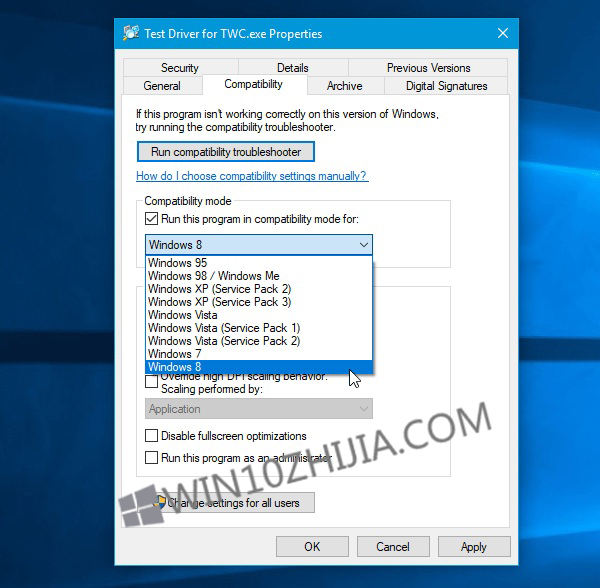
如果即使在重新安装后系统仍未正确检测到图形驱动程序,您应该检查兼容模式下的驱动程序。为此,请下载要安装的驱动程序,然后右键单击它以选择“属性”。现在切换到兼容性选项卡,选中在兼容模式下运行此程序的复选框,从下拉菜单中选择所需的操作系统,然后点击应用按钮。
5]回滚驱动程序
如果更新驱动程序后遇到此问题,则应将其还原。为此,请按Win + X,然后选择设备管理器。打开设备管理器后,右键单击图形驱动程序>选择属性>切换到驱动程序选项卡>单击回滚驱动程序。
6]更改刷新率
刷新率在将两台显示器连接到同一个系统时起着至关重要的作用。如果两个显示器的刷新率不同,则可能会遇到连接它们的问题。因此,如果第二台显示器被Windows 10系统检测到,但显示空白屏幕,则应遵循此建议。按Win + I打开Windows设置面板。进入系统>显示。现在选择右侧的第二个显示器,然后点击显示适配器属性选项。

之后,切换到“监视器”选项卡并尝试更改刷新率。
win10技巧 - 推荐






Win10专业版下载排行
 【Win10 纯净版】秋叶系统64位下载 v2026
 【Win10 装机版】秋叶系统64位下载 v2026
 【Win10 装机版】秋叶系统32位下载 v2026
 【Win10 纯净版】秋叶系统32位下载 v2026
 深度技术 Windows10 32位 专业版 V2026.0
 深度技术 Windows10 22H2 64位 专业版 V2
 系统之家 Win10 32位专业版(免激活)v2026.0
 系统之家 Win10 64位专业版(免激活)v2026.0
 番茄花园Windows 10 专业版32位下载 v202
 萝卜家园 Windows10 32位 优化精简版 V20
Win10专业版最新系统下载
雨林木风 Windows10 22H2 64位 V2026.08(
雨林木风 Windows10 32位 官方专业版 V20
萝卜家园 Windows10 64位 优化精简版 V20
萝卜家园 Windows10 32位 优化精简版 V20
番茄花园Windows 10 专业版64位下载 v202
番茄花园Windows 10 专业版32位下载 v202
系统之家 Win10 64位专业版(免激活)v2026.0
系统之家 Win10 32位专业版(免激活)v2026.0
深度技术 Windows10 22H2 64位 专业版 V2
深度技术 Windows10 32位 专业版 V2026.0
Copyright (C) Win10zyb.com, All Rights Reserved.
win10专业版官网 版权所有 cd456@qq.com 备案号:沪ICP备16006037号-1