


最新简单详细的Win10专业版一键重装教程
时间:2018-01-20 13:49:44 作者: 点击:次
win10专业版是微软的一个非常经典的系统,也是目前为止使用了量最大的PC操作系统,一键重装系统Win10是最简单的安装Win10方法,这里给大家介绍最简单的win10专业版重装方法。
系统之家一键重装系统是一个非常不错的重装系统工具,可以帮助大家一键重装系统Win10等,方便小白用户装机,安装过程只需简单的流水线操作过程即可完成,大家可以试试看。
一键重装系统Win10步骤:
1、下载系统之家一键重装系统工具,官网地址:http://www.win10zyb.com/win10zhuangjiruanjian/6819.html
2、打开运行系统之家一键重装系统软件,打开前先关闭所有的杀毒软件,避免因拦截造成重装过程失败。
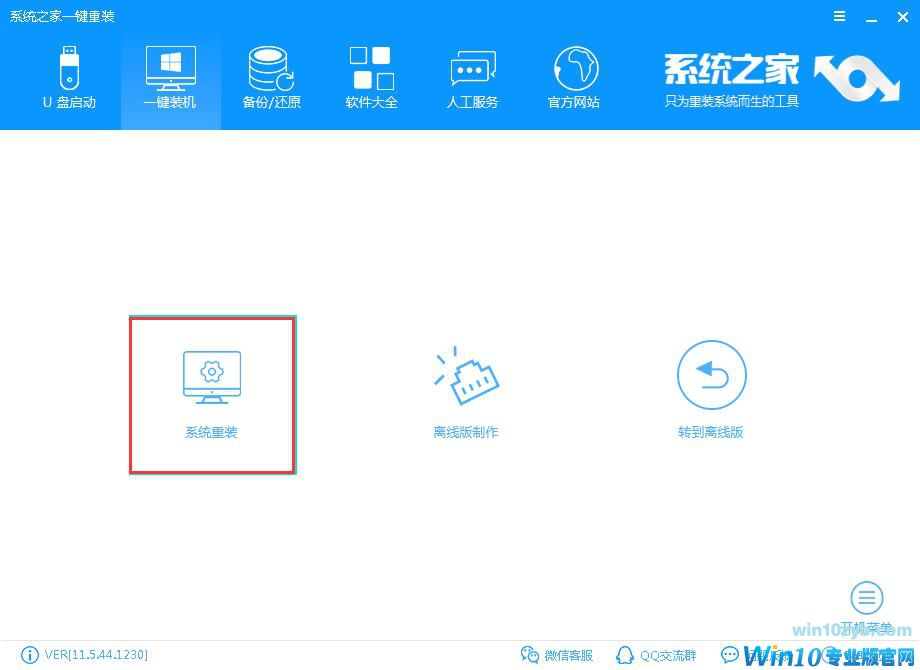
3、打开软件后默认打开一键装机界面,这里选择系统重装。
重装系统电脑图解-1
4、 检测电脑的系统及硬件环境,点击下一步。
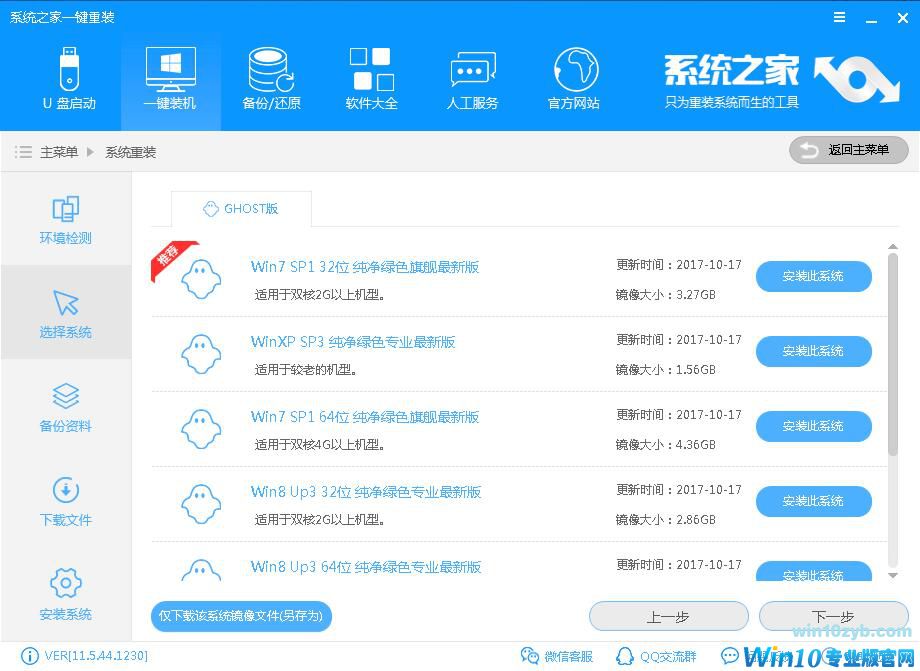
5、 选择系统,选择win10专业版,点击下一步。
一键重装系统Win10电脑图解-2
6、 可以选择备份系统盘(C盘)的资料,如果没什么重要的资料建议不备份,以免浪费大量的时间,点击下一步后点击安装系统。
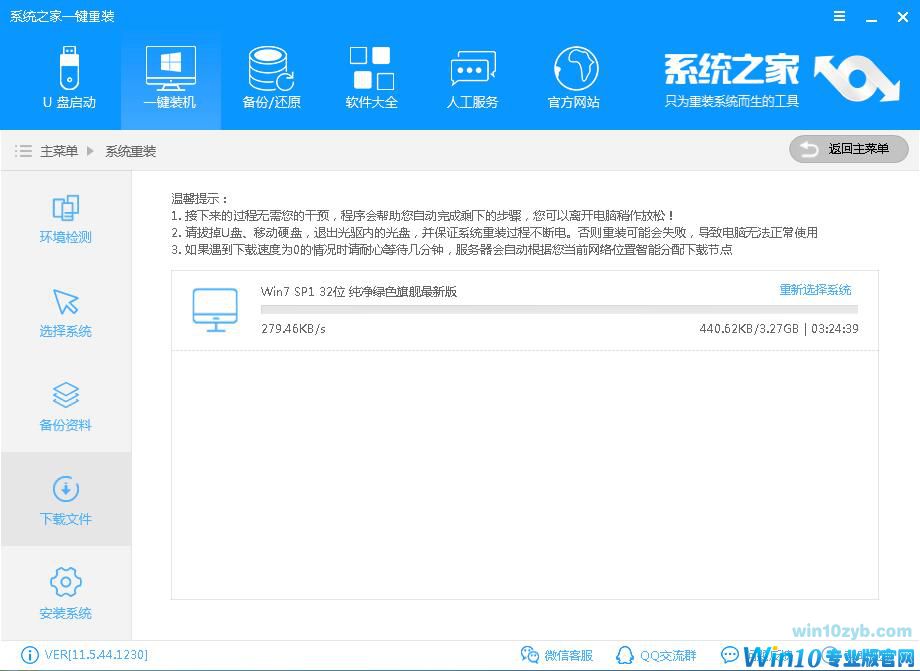
7、 开始下载win10专业版镜像文件,耐心等待下载完成即可。
重装系统电脑图解-3
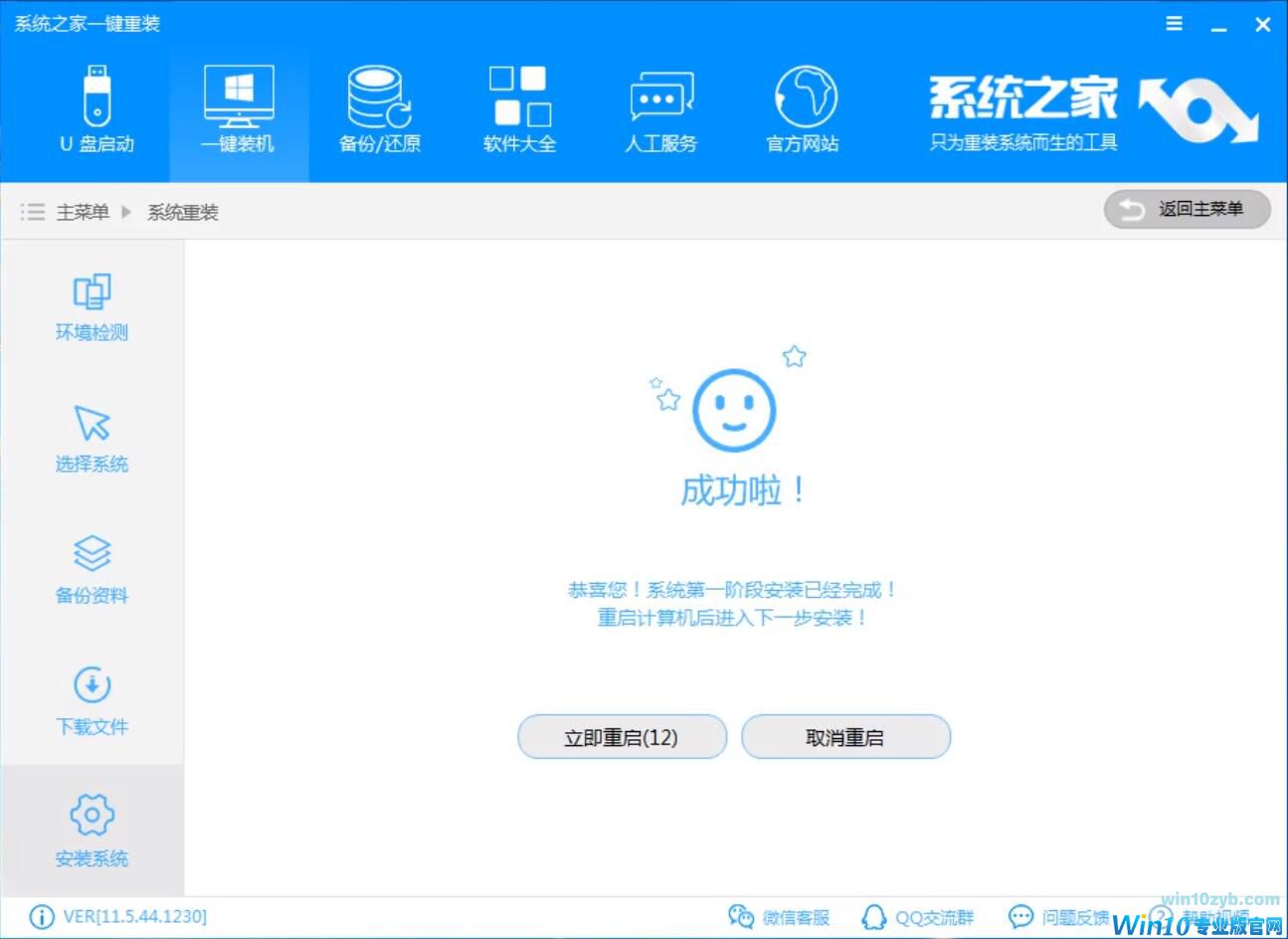
8、 系统下载完成后,系统之家软件将会校验系统文件MD5值,完成后会自动重启进行系统重装。
重装系统电脑图解-4
9、 重启系统后选择 系统之家一键重装 DOS-GHOST系统安装模式,也可以选择PE安装模式,或者让他自己运行,不操作。
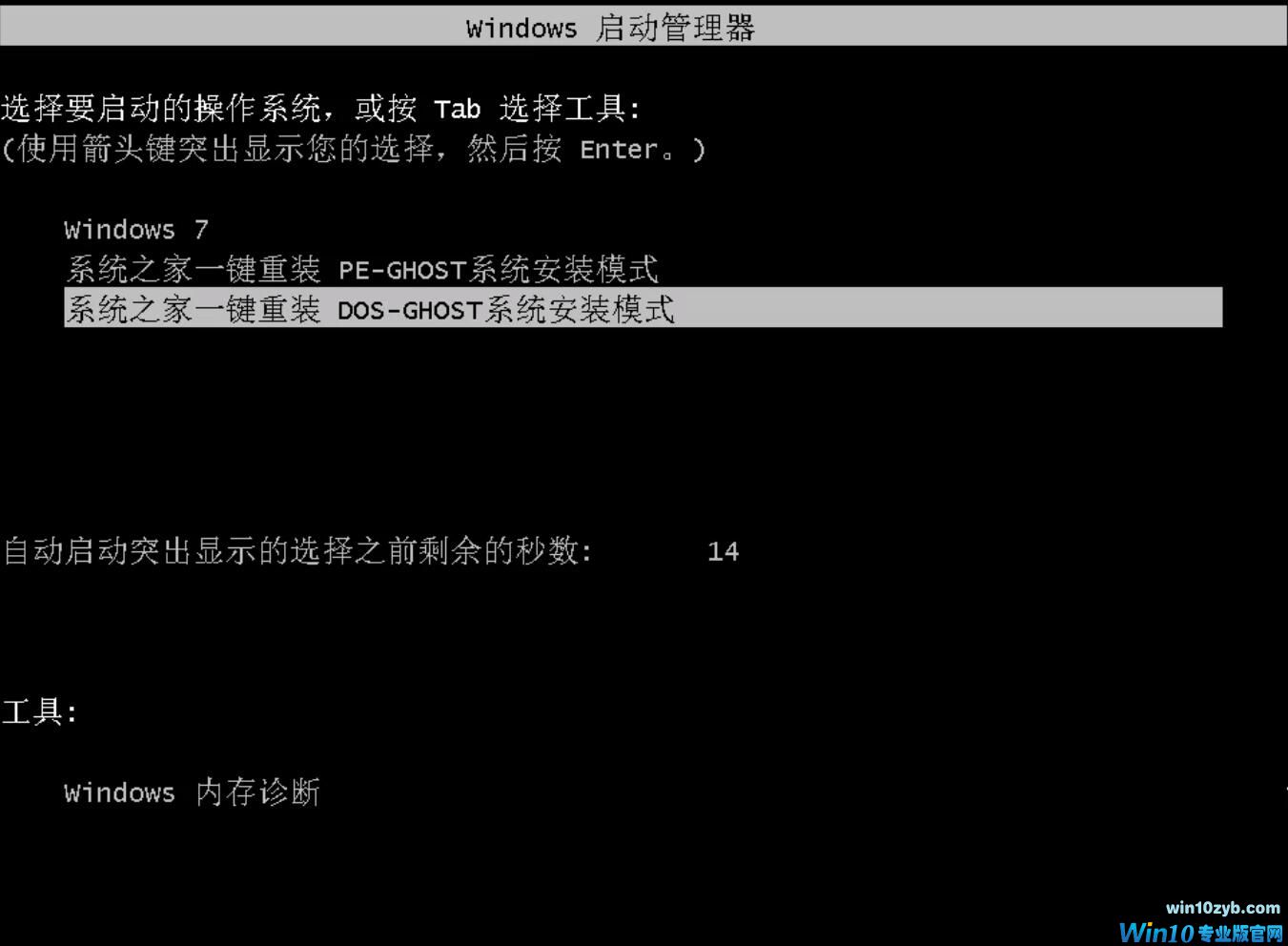
一键重装电脑图解-5
10、 之后进入Ghost还原系统过程,这个过程完成后会自动重启电脑。
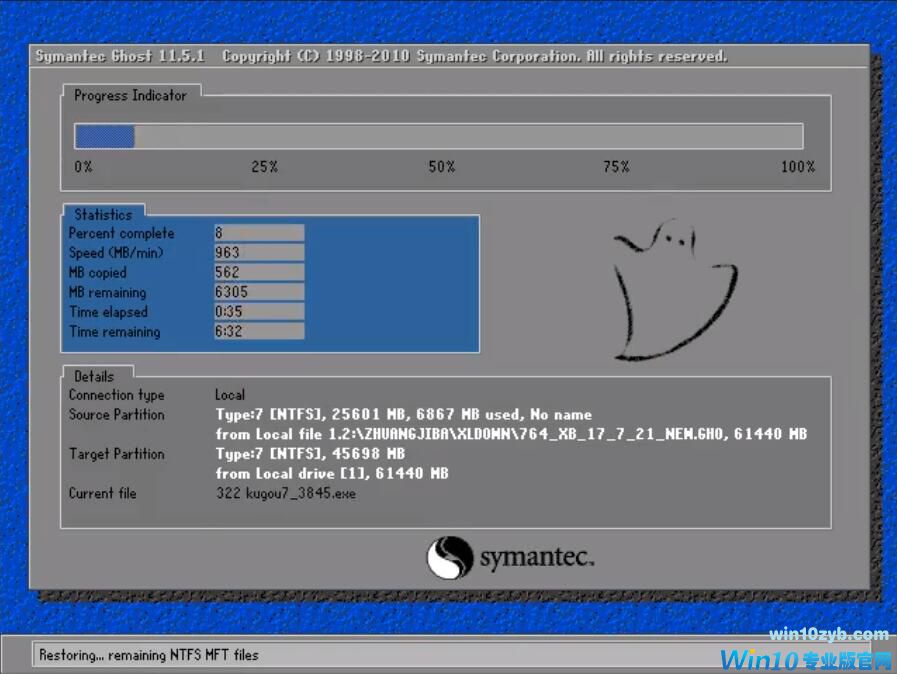
重装Win10电脑图解-6
11、 重启后进去系统的部署安装过程,设置系统及安装驱动程序,期间会多次重启电脑系统,这是正常现象。
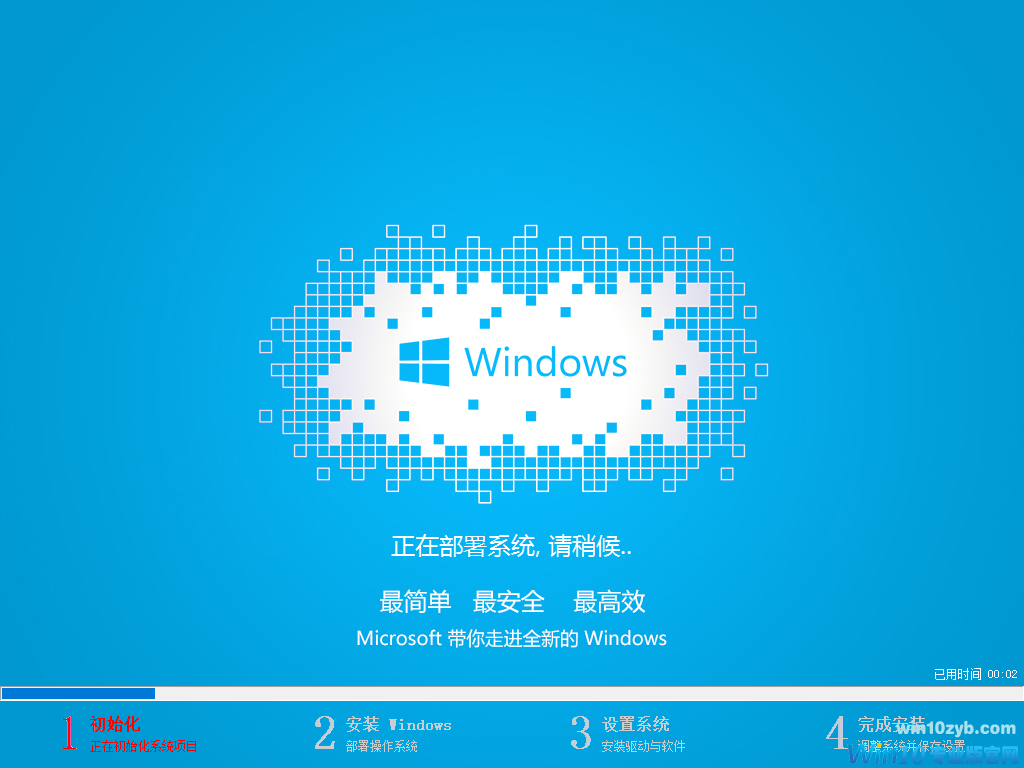
一键重装系统Win10电脑图解-7
12、进入到桌面后一键重装win10专业版就完成了。
以上即是一键重装系统Win10的操作方法,这个是重装系统的方法中最简单的重装Win10方法了,大家有需要重装系统的话可以用这个方法,也可以重装除Win10外的其他系统,如win7等。
win10技巧 - 推荐






Win10专业版下载排行
 【Win10 纯净版】秋叶系统64位下载 v2026
 【Win10 装机版】秋叶系统64位下载 v2026
 【Win10 装机版】秋叶系统32位下载 v2026
 【Win10 纯净版】秋叶系统32位下载 v2026
 深度技术 Windows10 32位 专业版 V2026.0
 深度技术 Windows10 22H2 64位 专业版 V2
 系统之家 Win10 32位专业版(免激活)v2026.0
 系统之家 Win10 64位专业版(免激活)v2026.0
 番茄花园Windows 10 专业版32位下载 v202
 萝卜家园 Windows10 32位 优化精简版 V20
Win10专业版最新系统下载
雨林木风 Windows10 22H2 64位 V2026.08(
雨林木风 Windows10 32位 官方专业版 V20
萝卜家园 Windows10 64位 优化精简版 V20
萝卜家园 Windows10 32位 优化精简版 V20
番茄花园Windows 10 专业版64位下载 v202
番茄花园Windows 10 专业版32位下载 v202
系统之家 Win10 64位专业版(免激活)v2026.0
系统之家 Win10 32位专业版(免激活)v2026.0
深度技术 Windows10 22H2 64位 专业版 V2
深度技术 Windows10 32位 专业版 V2026.0
Copyright (C) Win10zyb.com, All Rights Reserved.
win10专业版官网 版权所有 cd456@qq.com 备案号:沪ICP备16006037号-1