


win10/win7快速设置打印机共享的方法
时间:2018-01-22 12:51:45 作者: 点击:次
打印机共享怎么设置?这是困扰很多用户的一个问题了,而且随着系统的升级换代打印机共享的设置方法也是在变化的。下面就打印机共享设置问题,小编详细的为大家介绍win10/和win7系统2款主流系统的设置方法,让大家可以快速的设置自己的打印机共享。
win7系统打印机共享设置方法:
一、主机端设置:
1.启动共享打印机。
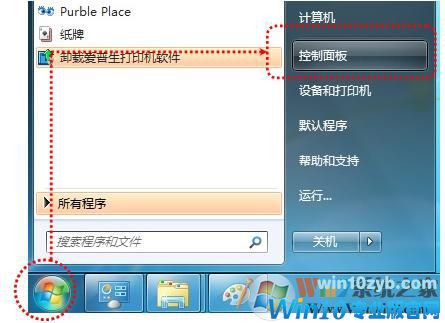
1.1点击“开始”→“控制面板”
1.2右上角查看方式选择“类别”,在“网络和Internet”中“选择家庭组和共享选项”
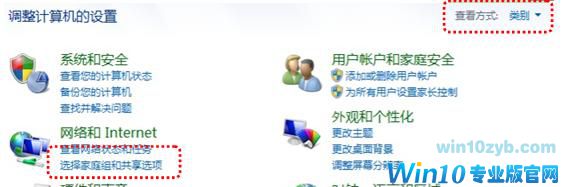
1.3选择“更改高级共享设置”

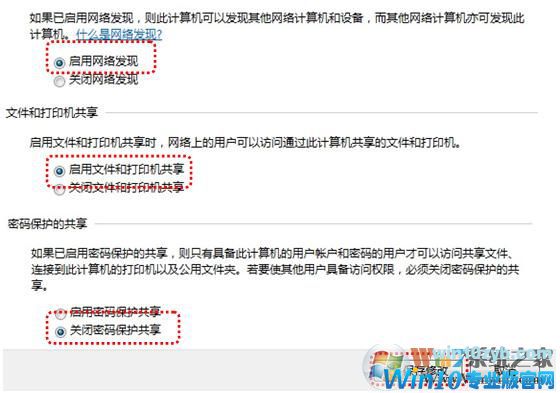
1.4选择“启用网络发现”“启用文件和打印机共享”“关闭密码保护共享”,点击“保存修改”完成设置,
2.设置共享打印机。
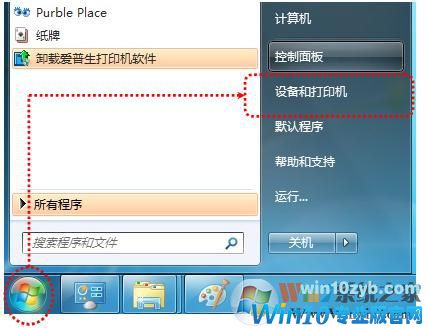
2.1 点击“开始”→“设备和打印机”,;
2.2 右键点击打印机图标选择“打印机属性”;
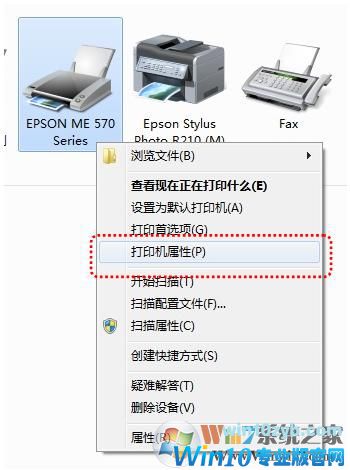
2.3 点击“共享”选项卡,将“共享这台打印机”打对勾,共享名可以自行修改,

3.确认主机计算机名。
3.1 在电脑桌面右键点击“计算机”→“属性”,
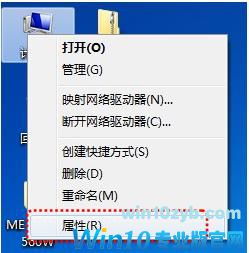
3.2 查看并记录计算机名,如果名字太长不方便记录,可以点击右侧的“更改设置”选项,修改计算机名,

二、客户端设置:
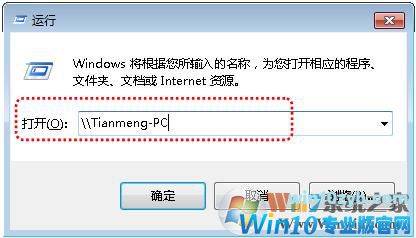
1.点击“开始”→“运行”,输入主机端“计算机名”“\\Tianmeng-PC”,然后点击“确定”,打开主机端共享。
提示:
在此步骤经常出现客户机不能访问主机的情况,此问题和网络设置有关系,建议查看主机和客户机是否在同一个工作组,详细操作方法点击此处进入Windows网站查找解决方案。
2.双击共享打印机图标,将自动配置共享。

3.点击“开始”→“设备和打印机”就能够看到配置成功的共享打印机,打印时选择此打印机即可。
提示:客户端打印机时需要主机开机,且打印机处于就绪状态。
win10系统设置打印机共享的方法:
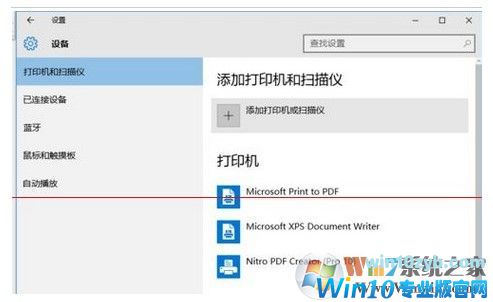
1、进入系统后,点击“开始”菜单,选择“设置”。或者输入快捷键“Win+I”进入设置界面,并点击“设备”。
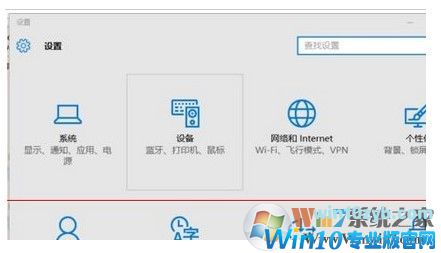
2、在弹出新窗口中,找到“添加打印机或扫描仪”。点击后会出现“正在搜索打印机或扫描仪”,这个时候稍等一下,可以看到“我需要的打印机不在列表中”。
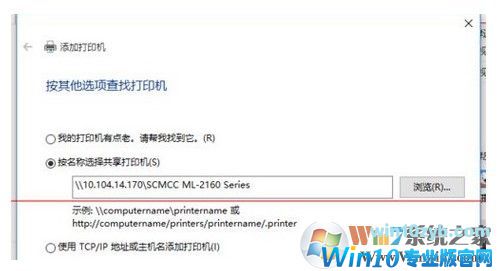
3、这个时候点击“我需要的打印机不在列表中”它,在弹出的新窗口中,可以看到5个单按钮。选择第二项“按名称选择共享打印机”,并点击“浏览”。不选择第三项,是因为第三项成功率不高。
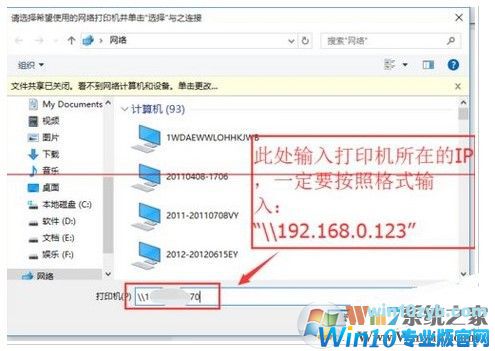
4、点击后出现新窗口,这里比较特殊,不要直接在窗口点击要找的远程电脑(因为有可能连接失败)。直接输入远程电脑的IP地址“\\192.168.0.123”并点击“选择”。要记住斜杠的方向不要弄错了。
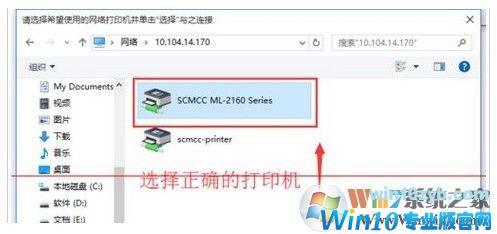
5、这时出现了远程共享的打印机,选中需要的打印机,并点击“选择”。
6、选择后,如果正常就会自动添加打印机了。但也会遇见这个情况,提示“找不到驱动程序”,这个时候就需要安装打印机驱动。

7、取出买打印机时候赠送的光盘,或者搜索打印机型号下载。根据提示安装。这里有些需要说明的地方。这里推荐使用“确定希望在不连接打印机的情况下安装软件”,不要选择其他选项。
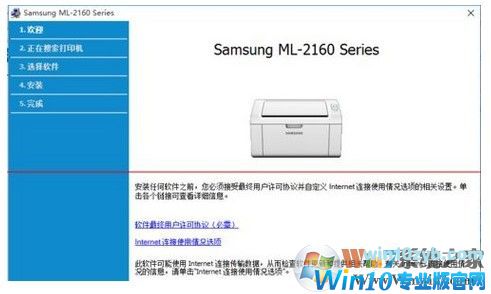
8、安装完成后,在执行一次上面的步骤。这次的就成功的添加上打印机了。在完成的时候,会有一个打印测试页的按钮,不要去点它,直接点击“完成”即可。
以上就是win10/win7快速设置打印机共享的方法,希望大家都可以快速的设置自己的打印机共享功能。
win10技巧 - 推荐






Win10专业版下载排行
 【Win10 纯净版】秋叶系统64位下载 v2026
 【Win10 装机版】秋叶系统64位下载 v2026
 【Win10 装机版】秋叶系统32位下载 v2026
 【Win10 纯净版】秋叶系统32位下载 v2026
 深度技术 Windows10 32位 专业版 V2026.0
 深度技术 Windows10 22H2 64位 专业版 V2
 系统之家 Win10 32位专业版(免激活)v2026.0
 系统之家 Win10 64位专业版(免激活)v2026.0
 番茄花园Windows 10 专业版32位下载 v202
 萝卜家园 Windows10 32位 优化精简版 V20
Win10专业版最新系统下载
雨林木风 Windows10 22H2 64位 V2026.08(
雨林木风 Windows10 32位 官方专业版 V20
萝卜家园 Windows10 64位 优化精简版 V20
萝卜家园 Windows10 32位 优化精简版 V20
番茄花园Windows 10 专业版64位下载 v202
番茄花园Windows 10 专业版32位下载 v202
系统之家 Win10 64位专业版(免激活)v2026.0
系统之家 Win10 32位专业版(免激活)v2026.0
深度技术 Windows10 22H2 64位 专业版 V2
深度技术 Windows10 32位 专业版 V2026.0
Copyright (C) Win10zyb.com, All Rights Reserved.
win10专业版官网 版权所有 cd456@qq.com 备案号:沪ICP备16006037号-1