


电脑店Win10专业版下载64位V2018.01
时间:2018-01-22 13:23:17 作者: 点击:次
一、系统特点
1、系统采用Windows10 Sp1 简体中文旗舰版 32位(MSDN官方发布SP1正式版原版镜像)制作 并完美激活。
2、完美支持SATA硬盘基础上集成高等级配件驱动。
3、系统适当减肥,保持原版99%功能。
4、自动激活Admin用户,更新相应软件。
5、相应优化,关闭没有必要的服务,共享和打印常用服务默认开启。(并测试可在XP下完美互相访问)
6、本Ghost 加入了驱动选择工具,但不是100%的都可以,相关没有的驱动可以网上或利用win升级补丁功能升级驱动。
7、桌面提供激活工具,提供给有需要的用户使用。
8、完美运行CAD pro-e等大型设计软件,加入网银补丁等,完善了其他的不足。
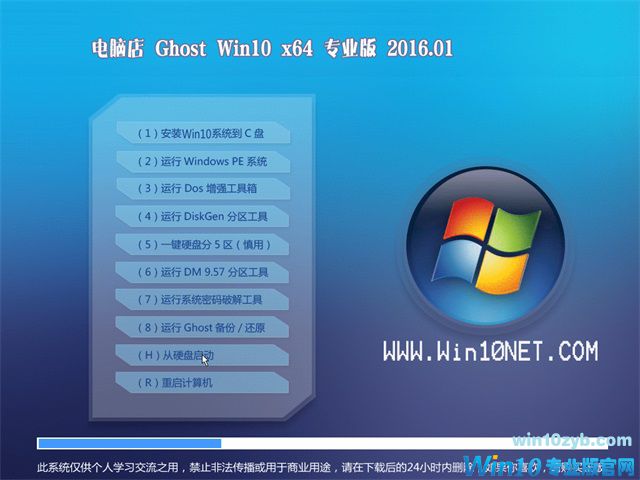
二、软件选择如下:
软件管理器选择安装([√]推荐安装,[ ]为不安装,请根据个人需要自行选择):
├─办公软件
│ ├─[√] Microsoft Office 2007
│ ├─[√] WinRAR4.0 破解正式版
│ ├─[ ] 极品五笔输入法 7.0优化版
│ ├─[√] 搜狗拼音输入法 6.2官方稳定版
│ ├─[√] 搜狗浏览器2.2正式版
├─备份软件
│ ├─[√] 一键Ghost v2010硬盘版[去捆绑主页]
├─媒体播放
│ ├─[√] WIN7精美主题包
│ ├─[√] QQ影音3.2 支持高清版
│ ├─[√] 酷狗音乐2011正式版
│ ├─[ ] 暴风影音2011 去广告版
│ ├─[ ] 千千静听 5.7 去广告版
├─网络工具
│ ├─[√] 腾讯QQ2011Beta3 显IP去广告版
│ ├─[√] 迅雷7.1.5.2152去广告稳定版
│ ├─[ ] PPS网络电视2.7.0优化版
├─系统辅助
│ ├─[√] WIN7摄像头设备
│ ├─[√] 装机人员工具箱
│ ├─[√] 我的文档转移工具[转移至D盘]
│ ├─[√] WIN7显示+右键扩展工具(快速显示隐藏文件)
│ ├─[ ] WIN7激活工具(备用)
│ ├─[ ] Acdsee5.0 看图软件
├─安全杀毒
│ ├─[ ] 360杀毒 2.0 双引擎版
│ ├─[ ] 360安全卫士 8.0正式版
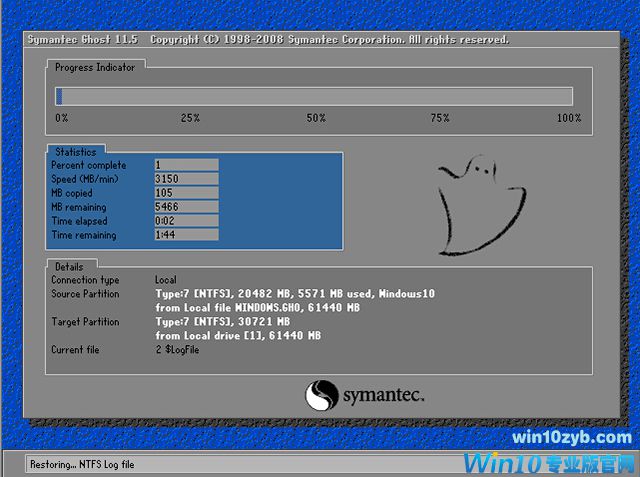
三、本次更新内容包括:
--修复了安全验证、系统升级安装、操作系统全新安装的问题
--修复了Edge浏览器在隐私窗口访问网页崩溃的问题
--修复了不能在Windows Store中同时安装多个应用的问题
--修复了Windows Update中不能同时安装多个更新的问题
--修复了Win10 Mobile中Groove音乐加入新的音乐后在Windows10桌面上延迟显示的问题
--修复了Windows 内核的安全问题
--修复了恶意软件可以通过远程执行代码的漏洞
--修复了Edge浏览器和IE浏览器的安全问题
--修复了Windows UX,Windows 10 Mobile,IE11,Microsoft Edge,桌面任务栏的各种问题
--修复了.Net Framework,Windows Journal,Acitve Directory Federation Services(ADFS),NPS Radius服务器,内核驱动和WebDAV的问题
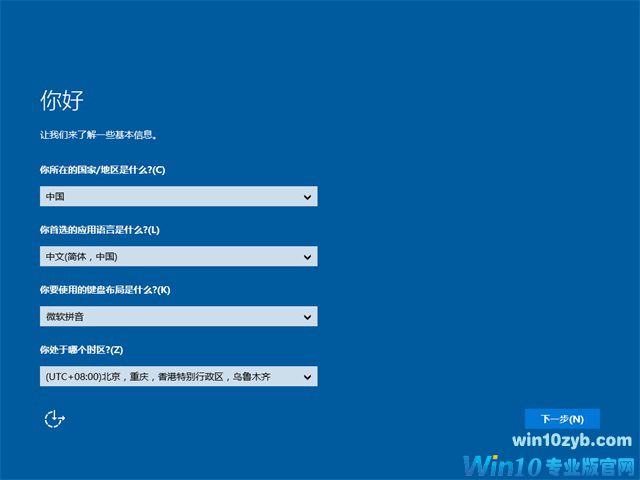
四、系统优化
1、不加载多余的DLL文件;
2、加快菜单显示速度;
3、减少启动时加载项目;
4、使用一键还原备份工具,支持批量、快速装机;
5、无人值守自动安装,无需输入序列号;
6、优化网上购物支付安全设置,让上网更轻松;
7、系统使用OEM序列号自动激活,支持自动更新;
8、清除所有多余启动项和桌面右键菜单;
9、加快“网上邻居”共享速度;取消不需要的网络服务组件;
10、关闭系统还原,关闭自动更新,关闭流行病毒端口;
11、tcp连接数为1024,极大的加快了bt下载速度;
12、更新了系统补丁和Office2007所有重要补丁到2014年10月;
13、系统经严格查杀:无木马、无病毒、无流氓软件、无插件;
14、关机时自动清除开始菜单的文档记录;
15、系统格式为NTFS,更好的支持各类大型游戏;
五、常见问答
win10系统怎么查软件的位置信息?
方式一:借助任务管理
任务管理器中,对着可疑的程序进程,单击鼠标右键,菜单中选择“打开文件位置”,就可以找到软件安装路径
方式二:利用桌面图标
桌面应用程序图标,右键菜单中选择“打开文件位置”,同样可以查找到软件安装位置;
win10系统怎么不能使用网络打印机?
可以使用
方法:
1、进入系统后,点击“开始”菜单,选择“设置”。或者输入快捷键“Win+I”进入设置界面,并点击“设备”。
2、在弹出新窗口中,找到“添加打印机或扫描仪”。点击后会出现“正在搜索打印机或扫描仪”,这个时候稍等一下,可以看到“需要的打印机不在列表中”。
3、这个时候点击“需要的打印机不在列表中”它,在弹出的新窗口中,可以看到5个单按钮。我们选择第二项“按名称选择共享打印机”,并点击“浏览”。不选择第三项,是因为第三项成功率不高。
4、这一步很重要,点击后出现新窗口,这里比较特殊,不要直接在窗口点击要找的远程电脑(因为有可能连接失败)。直接输入远程电脑的IP地址“\\192.168.0.123”并点击“选择”。要记住斜杠的方向不要弄错了。这个技巧很特殊,好多都不知道。
5、 这时出现了远程共享的打印机,选中需要的打印机,并点击“选择”
6、 选择后,如果正常就会自动添加打印机了。但也会遇见这个情况,提示“找不到驱动程序”,这个时候就需要安装打印机驱动。
7、取出买打印机时候赠送的光盘,或者搜索打印机型号下载。根据提示安装。这里有些需要说明的地方。这里推荐使用“确定希望在不连接打印机的情况下安装软件”,不要选择其他选项。
8、 安装完成后,在执行一次上面的步骤。这次的就成功的添加上打印机了。在完成的时候,会有一个打印测试页的按钮,我们不要去点它,直接点击“完成”即可。
9、任意打开一个空白的记事本,并点击菜单栏的“文件”,选择“打印”,在弹出的对话框中,选中刚才添加的打印机。打印机默认列表中,带有“Document、PDF”字样的均为虚拟打印机,并不是真实的打印机,
10、 这个时候,看到打印机正常出纸表示正确连接打印机并可以使用。
win10技巧 - 推荐






Win10专业版下载排行
 【Win10 纯净版】秋叶系统64位下载 v2026
 【Win10 装机版】秋叶系统64位下载 v2026
 【Win10 装机版】秋叶系统32位下载 v2026
 【Win10 纯净版】秋叶系统32位下载 v2026
 深度技术 Windows10 32位 专业版 V2026.0
 深度技术 Windows10 22H2 64位 专业版 V2
 系统之家 Win10 32位专业版(免激活)v2026.0
 系统之家 Win10 64位专业版(免激活)v2026.0
 番茄花园Windows 10 专业版32位下载 v202
 萝卜家园 Windows10 32位 优化精简版 V20
Win10专业版最新系统下载
雨林木风 Windows10 22H2 64位 V2026.08(
雨林木风 Windows10 32位 官方专业版 V20
萝卜家园 Windows10 64位 优化精简版 V20
萝卜家园 Windows10 32位 优化精简版 V20
番茄花园Windows 10 专业版64位下载 v202
番茄花园Windows 10 专业版32位下载 v202
系统之家 Win10 64位专业版(免激活)v2026.0
系统之家 Win10 32位专业版(免激活)v2026.0
深度技术 Windows10 22H2 64位 专业版 V2
深度技术 Windows10 32位 专业版 V2026.0
Copyright (C) Win10zyb.com, All Rights Reserved.
win10专业版官网 版权所有 cd456@qq.com 备案号:沪ICP备16006037号-1