


Win10打开文件夹不在同一窗口的解决方法
时间:2018-03-13 13:03:06 作者: 点击:次
Win10系统下,一位用户在打开某个磁盘盘符中文件夹时,出现了好几个窗口,正常情况下用户不管打开哪个文件夹都会在同一个窗口中打开,这是怎么回事呢?其实,该问题是文件夹选项被修改导致的,想要恢复原来的打开文件夹方式的话只需按下面方法进行操作即可!
方法如下:
第一步、打开文件资源管理器任意一个窗口,点击切换到“查看”选项卡,然后再功能区找到并点击“选项”。
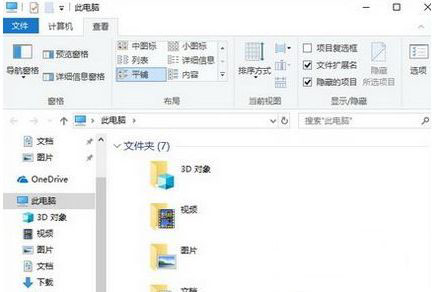
第二步、进入文件夹选项窗口后,在默认“常规”设置窗口中,找到“浏览文件夹”项,点击勾选“在同一窗。

最后点击确定保存设置即可,保存设置之后再次打开文件夹即可回到正常的文件夹打开的方法。
Win10打开文件夹不在同一窗口的解决方法就为大家介绍到这里了。希望本教程能够帮助到所有有需要的朋友们!
win10技巧 - 推荐






Win10专业版下载排行
 【Win10 纯净版】秋叶系统64位下载 v2026
 【Win10 装机版】秋叶系统64位下载 v2026
 【Win10 装机版】秋叶系统32位下载 v2026
 【Win10 纯净版】秋叶系统32位下载 v2026
 深度技术 Windows10 32位 专业版 V2026.0
 深度技术 Windows10 22H2 64位 专业版 V2
 系统之家 Win10 32位专业版(免激活)v2026.0
 系统之家 Win10 64位专业版(免激活)v2026.0
 番茄花园Windows 10 专业版32位下载 v202
 萝卜家园 Windows10 32位 优化精简版 V20
Win10专业版最新系统下载
雨林木风 Windows10 22H2 64位 V2026.08(
雨林木风 Windows10 32位 官方专业版 V20
萝卜家园 Windows10 64位 优化精简版 V20
萝卜家园 Windows10 32位 优化精简版 V20
番茄花园Windows 10 专业版64位下载 v202
番茄花园Windows 10 专业版32位下载 v202
系统之家 Win10 64位专业版(免激活)v2026.0
系统之家 Win10 32位专业版(免激活)v2026.0
深度技术 Windows10 22H2 64位 专业版 V2
深度技术 Windows10 32位 专业版 V2026.0
Win10专业版官网,国内顶级win10专业版官方网站。
Copyright (C) Win10zyb.com, All Rights Reserved.
win10专业版官网 版权所有 cd456@qq.com 备案号:沪ICP备16006037号-1
Copyright (C) Win10zyb.com, All Rights Reserved.
win10专业版官网 版权所有 cd456@qq.com 备案号:沪ICP备16006037号-1