


Win10系统如何编辑音乐元数据信息?
时间:2018-03-22 22:43:54 作者: 点击:次
如何编辑win10音乐元数据信息?音乐文件包括专辑封面和元数据信息,媒体播放器应用程序用它来显示歌曲名称,艺术家名称或流派等详细信息。通常,当您翻录音乐时您拥有音乐服务或购买音乐服务时,此信息会自动更新或嵌入到文件中。 但是,有时这些数据可能会出现错误或者缺失一首歌曲或整张专辑。如果您需要编辑设备上本地存储的音乐的这些详细信息,至少有两种不同的方式可以实现,而无需诉诸第三方应用程序。
在此Windows10指南中,我们将使用内置的Groove音乐应用程序和文件资源管理器,通过两种简单的方式来引导您更新歌曲或专辑元数据。
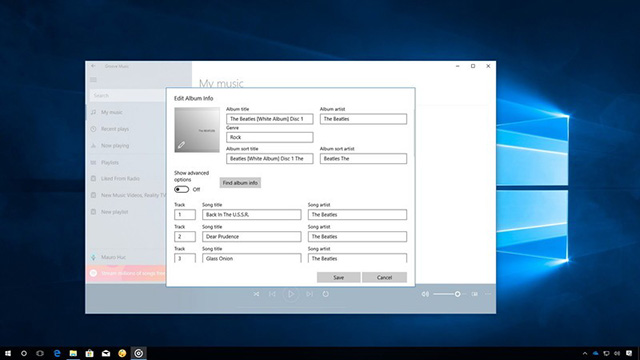
如何使用Groove编辑音乐文件元数据
也许更新歌曲的元数据信息和专辑封面的最快方法是使用内置的Groove音乐应用程序。
更新相册信息
要编辑相册信息,请使用以下步骤:
1、打开Groove。
2、点击我的音乐。
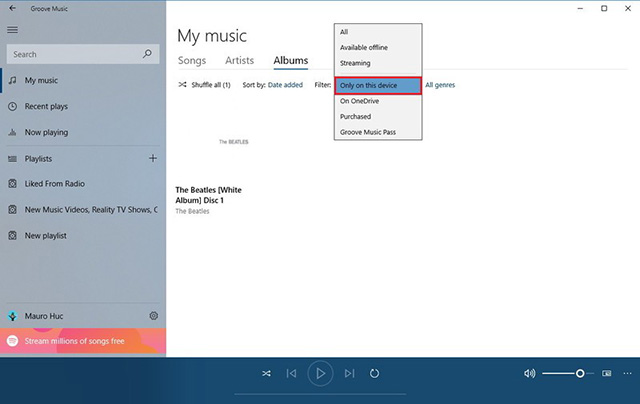
3、在“我的音乐”下,使用“过滤器”菜单,然后选择仅限此设备选项。
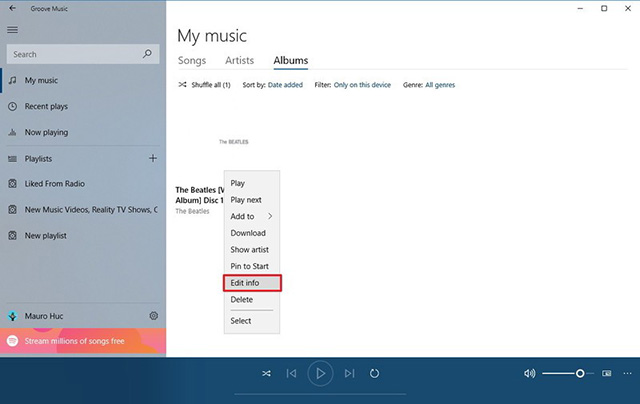
4、右键单击要更新的曲目的专辑,然后单击编辑信息选项。
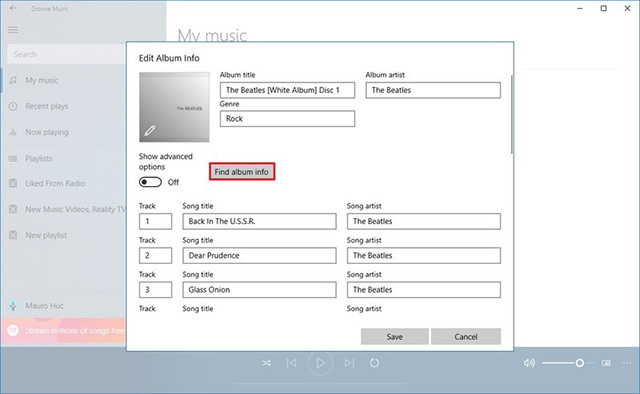
5、在“编辑专辑信息”标签中,您可以编辑大量信息,包括专辑标题,艺术家和流派等基本信息。 您甚至可以单击铅笔按钮更新相册缩略图图像。
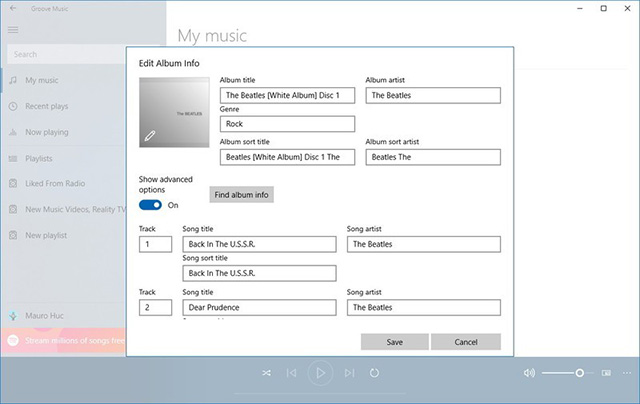
此外,在此体验中,您可以编辑歌曲标题和艺术家信息,并在曲目顺序错误的情况下重新整理曲目。
6、点击保存按钮。
除了手动更新专辑信息之外,如果缺少大部分或全部信息,您可以单击“查找专辑信息”按钮以允许Groove自动下载所有歌曲的正确信息。
更新歌曲信息
要编辑歌曲信息,请使用以下步骤:
1、打开Groove。
2、点击我的音乐。
3、在“我的音乐”下,使用“过滤器”菜单,然后选择仅限此设备选项。
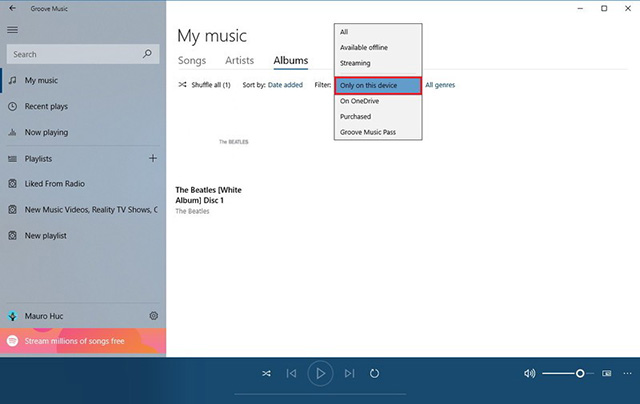
4、点击您想要更新歌曲的专辑。
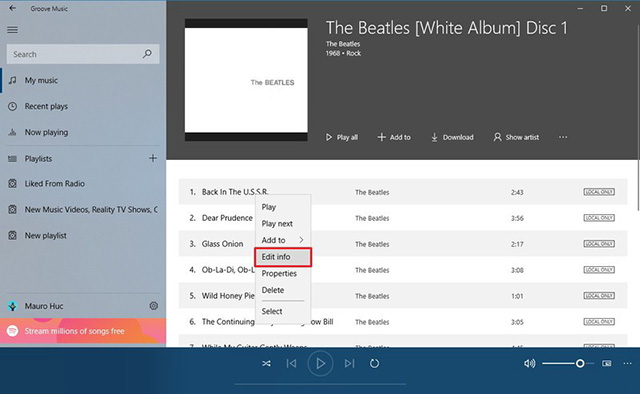
5、右键单击该曲目,然后单击编辑信息选项。
6、在“编辑歌曲信息”标签中,您可以更新特定歌曲的元数据信息,包括标题,艺术家,曲目,磁盘,专辑标题,艺术家,流派,年份和排序标题(如果显示高级选项切换开关为 打开)。
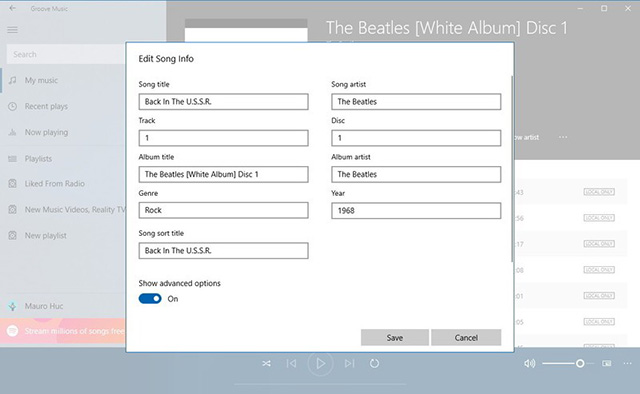
7、更新元数据信息后,单击保存按钮。
完成这些步骤后,您需要重复说明来编辑另一首歌曲或专辑的元数据信息。
下一篇:Win10系统如何设置磁盘配额?
win10技巧 - 推荐






Win10专业版下载排行
 【Win10 纯净版】秋叶系统64位下载 v2026
 【Win10 装机版】秋叶系统64位下载 v2026
 【Win10 装机版】秋叶系统32位下载 v2026
 【Win10 纯净版】秋叶系统32位下载 v2026
 深度技术 Windows10 32位 专业版 V2026.0
 深度技术 Windows10 22H2 64位 专业版 V2
 系统之家 Win10 32位专业版(免激活)v2026.0
 系统之家 Win10 64位专业版(免激活)v2026.0
 番茄花园Windows 10 专业版32位下载 v202
 萝卜家园 Windows10 32位 优化精简版 V20
Win10专业版最新系统下载
雨林木风 Windows10 22H2 64位 V2026.08(
雨林木风 Windows10 32位 官方专业版 V20
萝卜家园 Windows10 64位 优化精简版 V20
萝卜家园 Windows10 32位 优化精简版 V20
番茄花园Windows 10 专业版64位下载 v202
番茄花园Windows 10 专业版32位下载 v202
系统之家 Win10 64位专业版(免激活)v2026.0
系统之家 Win10 32位专业版(免激活)v2026.0
深度技术 Windows10 22H2 64位 专业版 V2
深度技术 Windows10 32位 专业版 V2026.0
Copyright (C) Win10zyb.com, All Rights Reserved.
win10专业版官网 版权所有 cd456@qq.com 备案号:沪ICP备16006037号-1