


Win10系统如何调整字体大小?
时间:2018-03-22 22:53:02 作者: 点击:次
win10系统如何调整字体大小?调整Win10的字体大小,本来这个功能是内置在“控制面板-字体"下的,但还是那个XX的微软,在1703版后直接取消了。不过,设置中没有了,不代表注册表中没有对应的选项哦。
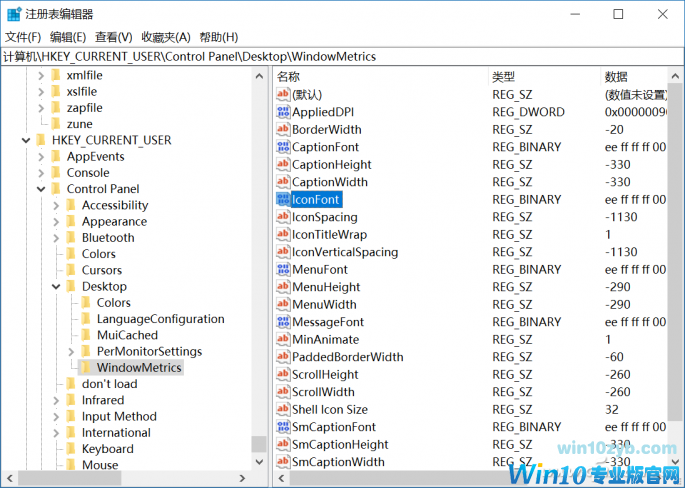
Win+R组合键后输入regedit进入注册表编辑器,定位到
HKEY_CURRENT_USER\Control Panel\Desktop\WindowMetrics
在右侧找到名为“IconFont” 二进制数值,双击后修改一下它的数值数据就可以调整对应字体的大小了。
因为微软把字体这部分弄了二进制显示的方式,并没有个明确的对象,经过测试,只能修改0000和0010(第一行和第三行)的数值,其他的可千万别碰。
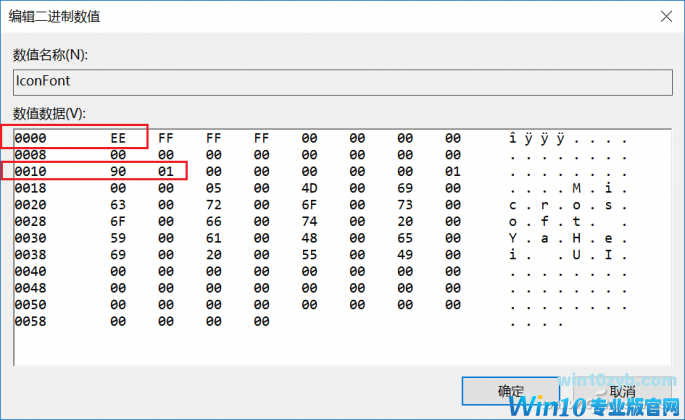
其中,将0000第一个数值修改成F4代表9号字体大小,F0为12号大小;
0010中,将原有的“90 01 ”换成“BC 02”代表将标准字体修改成粗体字。限于时间小编还没有测试出其他的字号大小,有兴趣的小伙伴可以继续尝试哦。
但需要注意的是,这么修改是有一定风险的,如果填入错误的数值(涉及错误的进制转换),可能会造成系统无法正确的显示文字内容,要是大家对字体大小有更多或者更高的要求,建议使用“noMeiryoUI”等第三方工具吧,毕竟如果只是为了一个大小的问题,搞崩了系统有些得不偿失哦。
上一篇:Win10系统如何设置磁盘配额?
下一篇:Win10系统隐私设置技巧
win10技巧 - 推荐






Win10专业版下载排行
 【Win10 纯净版】秋叶系统64位下载 v2026
 【Win10 装机版】秋叶系统64位下载 v2026
 【Win10 装机版】秋叶系统32位下载 v2026
 【Win10 纯净版】秋叶系统32位下载 v2026
 深度技术 Windows10 32位 专业版 V2026.0
 深度技术 Windows10 22H2 64位 专业版 V2
 系统之家 Win10 32位专业版(免激活)v2026.0
 系统之家 Win10 64位专业版(免激活)v2026.0
 番茄花园Windows 10 专业版32位下载 v202
 萝卜家园 Windows10 32位 优化精简版 V20
Win10专业版最新系统下载
雨林木风 Windows10 22H2 64位 V2026.08(
雨林木风 Windows10 32位 官方专业版 V20
萝卜家园 Windows10 64位 优化精简版 V20
萝卜家园 Windows10 32位 优化精简版 V20
番茄花园Windows 10 专业版64位下载 v202
番茄花园Windows 10 专业版32位下载 v202
系统之家 Win10 64位专业版(免激活)v2026.0
系统之家 Win10 32位专业版(免激活)v2026.0
深度技术 Windows10 22H2 64位 专业版 V2
深度技术 Windows10 32位 专业版 V2026.0
Win10专业版官网,国内顶级win10专业版官方网站。
Copyright (C) Win10zyb.com, All Rights Reserved.
win10专业版官网 版权所有 cd456@qq.com 备案号:沪ICP备16006037号-1
Copyright (C) Win10zyb.com, All Rights Reserved.
win10专业版官网 版权所有 cd456@qq.com 备案号:沪ICP备16006037号-1