


Win10系统如何用组合键管理桌面图标?
时间:2018-04-11 23:00:20 作者: 点击:次
在Windows 8/10系统里,微软偷摸加入了方便管理桌面图标的快捷键组合,利用它们就能让咱们轻松调教这些家伙啦。对了,感兴趣的童鞋还可点击这里复习一下Win键的其他妙用。
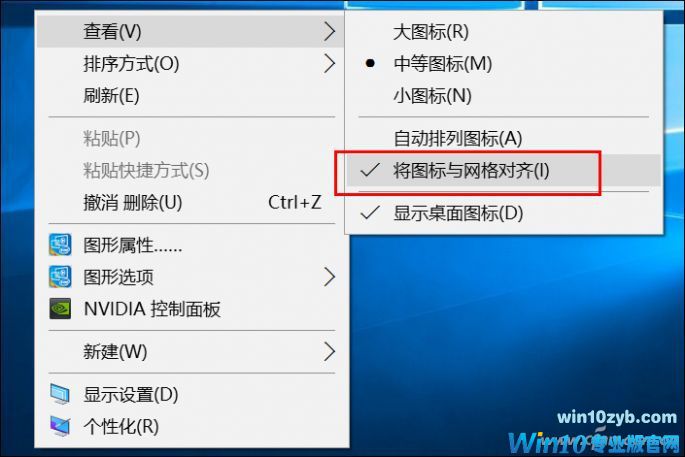
啥?你觉得没用?好吧,先来看看如果不用快捷键,咱们能做到什么。桌面点击鼠标,看到没?这里只提供了大中小三种图标的选项。

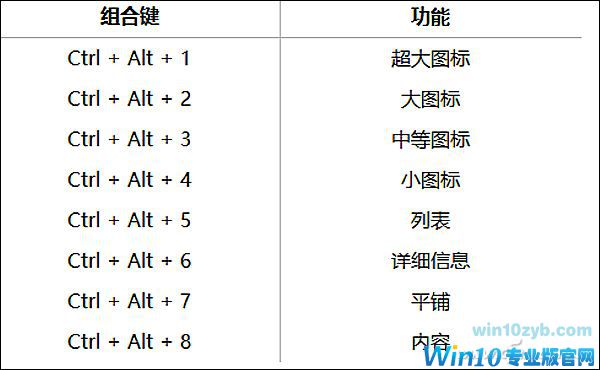
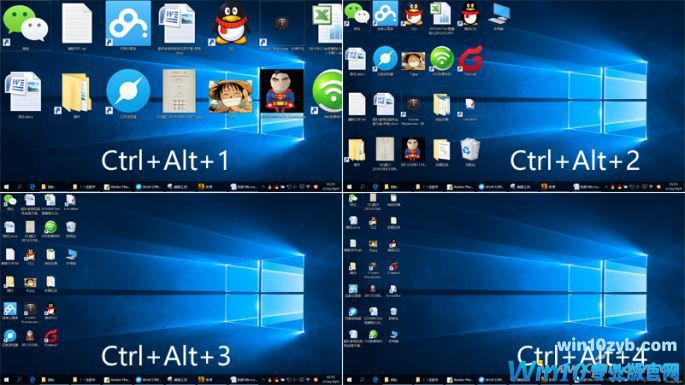
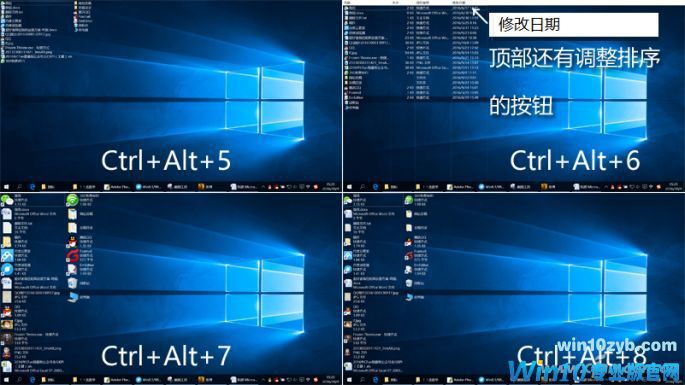
而通过Ctrl+Alt+数字键的组合,则可以让桌面图标在八种风格间切换,其中Ctrl+Alt+6的模式下还能进行快速排序,更为方便。
此外,可能还有很多童鞋会感觉Windows桌面图标默认位置距离太近或太远,想让图标之间变得更松散或更紧密。这个时候,我们则可通过修改注册表的形式加以实现。
实际操作很简单,按Win+R打开运行,输入regedit进入注册表编辑器。
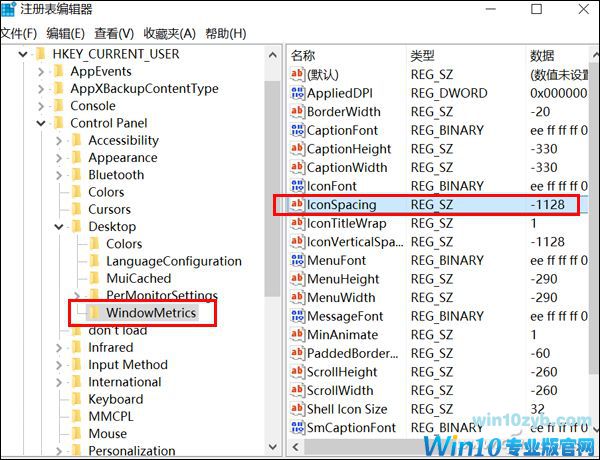
在注册表中找到并展开HKEY_CURRENT_USER\Control Panel\Desktop\WindowMetrics,这个选项右侧名为IconSpacing的字符串值就决定了桌面图标之间的水平间距。它的具体算法为:字符串值÷(-15)=间距像素值。
比如,这个字符串默认值为-1125,即表示水平间距为75像素(-1125÷(-15)=75)。我们只需将它修改为咱们需要的值即可,比如100像素就将IconSpacing值修改为-1500。
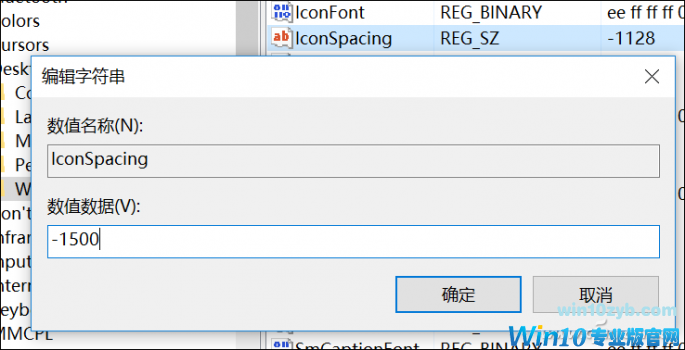
接下来,我们还需用同样方法修改IconVerticalSpacing字符串的数值,它代表桌面图标之间的垂直间距。
将这两项数值修改后,重启电脑,然后在桌面中通过鼠标右键,在查看中取消勾选“将图标与网格对齐”,然后再重新勾选。此时,你就会发现桌面图标的间距变大了。
win10技巧 - 推荐






Win10专业版下载排行
 【Win10 纯净版】秋叶系统64位下载 v2026
 【Win10 装机版】秋叶系统64位下载 v2026
 【Win10 装机版】秋叶系统32位下载 v2026
 【Win10 纯净版】秋叶系统32位下载 v2026
 深度技术 Windows10 32位 专业版 V2026.0
 深度技术 Windows10 22H2 64位 专业版 V2
 系统之家 Win10 32位专业版(免激活)v2026.0
 系统之家 Win10 64位专业版(免激活)v2026.0
 番茄花园Windows 10 专业版32位下载 v202
 萝卜家园 Windows10 32位 优化精简版 V20
Win10专业版最新系统下载
雨林木风 Windows10 22H2 64位 V2026.08(
雨林木风 Windows10 32位 官方专业版 V20
萝卜家园 Windows10 64位 优化精简版 V20
萝卜家园 Windows10 32位 优化精简版 V20
番茄花园Windows 10 专业版64位下载 v202
番茄花园Windows 10 专业版32位下载 v202
系统之家 Win10 64位专业版(免激活)v2026.0
系统之家 Win10 32位专业版(免激活)v2026.0
深度技术 Windows10 22H2 64位 专业版 V2
深度技术 Windows10 32位 专业版 V2026.0
Win10专业版官网,国内顶级win10专业版官方网站。
Copyright (C) Win10zyb.com, All Rights Reserved.
win10专业版官网 版权所有 cd456@qq.com 备案号:沪ICP备16006037号-1
Copyright (C) Win10zyb.com, All Rights Reserved.
win10专业版官网 版权所有 cd456@qq.com 备案号:沪ICP备16006037号-1