


Win10系统鼠标单击左键没有反应怎么办?
时间:2018-04-17 10:21:54 作者: 点击:次
运行Windows10操作系统的时候难免会遇到一些问题,这不有位用户说Windows10系统鼠标单击左键没有反应,这样就无法正常工作了,怎么办?如果触摸板左键单击不起作用,您可以尝试这些建议。可以使用Touch,另一个鼠标或箭头/ Enter键进行导航。阅读下文,小编介绍Windows10系统鼠标单击左键没有反应的解决方法。
方法如下:
1、确保设备处于工作状态。你可以在另一台电脑上试试看。完成之后,您需要确保鼠标已正确设置。更具体地说,您需要选择左键单击作为主键。为此,请打开Windows设置>设备>鼠标;
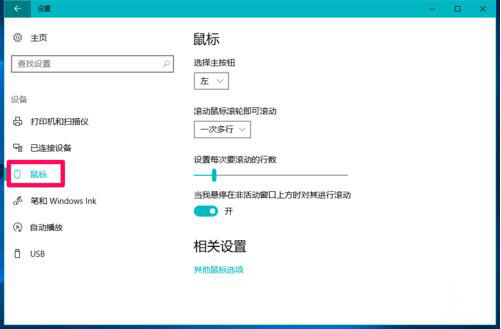
2、请按照屏幕选项完全卸载它;
3、现在断开鼠标,然后重新插入以重新安装鼠标驱动程序;
4、如果您的计算机上有专用的驱动程序,您也可以安装它 - 或者您可以在制造商网站上搜索它。
一、检查鼠标属性
打开设置>设备>鼠标>打开其他鼠标。 鼠标属性将打开。 点击按钮选项卡。 选中打开点击锁定选项并点击应用。 然后取消选中此选项并再次单击应用。 看看它是否有帮助。
二、创建一个新的用户帐户
有时,损坏的用户帐户可能会在您的计算机上创建此类问题。 因此,简单的解决方案是创建一个新的用户帐户。
三、运行DISM工具
DISM工具是Windows计算机中的另一个命令行工具。 借助这个简单而免费的工具,您可以修复各种损坏的系统文件。 要运行DISM,请使用管理员权限打开命令提示符并输入以下命令:
DISM /Online /Cleanup-Image /RestoreHealth
这将需要几分钟的时间来检查一切,并尝试自动解决问题。 如果需要很长时间,请不要关闭窗户。
四、检入干净启动状态
执行干净启动并查看鼠标左键单击按钮是否有效。 如果确实如此,那么您将不得不手动识别违规流程并查看是否可以将其卸载。
吴、卸载新安装的软件
如果您最近安装了任何软件或任何驱动程序(如图形驱动程序,音频驱动程序等),则应尝试卸载该驱动程序。 在很多情况下,事实证明驱动程序或最近安装的软件导致了这个问题。 重新启动后,检查它是否正常工作。
上述内容就是Windows10系统鼠标单击左键没有反应的解决方法,掌握此方法对大家操作电脑有所帮助!
win10技巧 - 推荐






Win10专业版下载排行
 【Win10 纯净版】秋叶系统64位下载 v2026
 【Win10 装机版】秋叶系统64位下载 v2026
 【Win10 装机版】秋叶系统32位下载 v2026
 【Win10 纯净版】秋叶系统32位下载 v2026
 深度技术 Windows10 32位 专业版 V2026.0
 深度技术 Windows10 22H2 64位 专业版 V2
 系统之家 Win10 32位专业版(免激活)v2026.0
 系统之家 Win10 64位专业版(免激活)v2026.0
 番茄花园Windows 10 专业版32位下载 v202
 萝卜家园 Windows10 32位 优化精简版 V20
Win10专业版最新系统下载
雨林木风 Windows10 22H2 64位 V2026.08(
雨林木风 Windows10 32位 官方专业版 V20
萝卜家园 Windows10 64位 优化精简版 V20
萝卜家园 Windows10 32位 优化精简版 V20
番茄花园Windows 10 专业版64位下载 v202
番茄花园Windows 10 专业版32位下载 v202
系统之家 Win10 64位专业版(免激活)v2026.0
系统之家 Win10 32位专业版(免激活)v2026.0
深度技术 Windows10 22H2 64位 专业版 V2
深度技术 Windows10 32位 专业版 V2026.0
Copyright (C) Win10zyb.com, All Rights Reserved.
win10专业版官网 版权所有 cd456@qq.com 备案号:沪ICP备16006037号-1