


Win10 Wi-Fi密码怎么看?教你看连接过的Wi-Fi密码
时间:2018-06-07 13:08:35 作者: 点击:次
Win10 WiFi密码怎么看?很多朋友都会有这个疑问。当Win10连接过某个WiFi后,这个WiFi热点的SSID、密码等信息就会保存到系统当中,之后再度进入到WiFi范围可以自动连接。
然而,已经保存在系统的WiFi,却不能直接查看密码,这造成了一些使用上的困扰。
例如,办公室的WiFi连接过后,想要把密码分享给新来的同事,但却不记得密码了,Win10默认又看不了密码,怎么办?其实还是有方法查看Win10保存在系统中的WiFi密码的!这就为大家分享一些方法吧。

CMD查看Win10 WiFi密码
先来介绍一个Win10系统自带的查看WiFi密码的方法吧。首先,在Cortana中找到“CMD”,点击右键用系统管理员权限来运行。

接着输入以下代码:
Netsh wlan show profile name=”热点名字” key=clear
其中,“热点名字”就填写你想要查看密码的WiFi热点的名称,例如笔者想要查看“staff”这个热点的密码,则输入:
Netsh wlan show profile name=”staff” key=clear
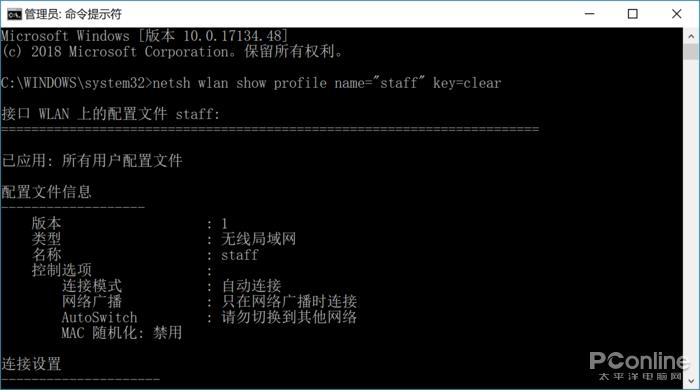
然后按下回车,在显示出来的“安全设置”一栏当中,“关键内容”所显示的,就是该WiFi热点对应的密码了。

系统设置查看Win10 WiFi密码
在CMD中利用命令行来查看WiFi密码始终显得有些麻烦,毕竟不是每个人都记得命令行具体要怎么打。其实在Win10的系统设置当中,也是可以查看到WiFi密码的,一起来看看吧。
首先,开启Win10的系统设置,在“网络和Internet”中的“状态”,找到“更改适配器选项”一栏。

↑↑↑接着,右键点击当前的网络连接,选择“状态”。
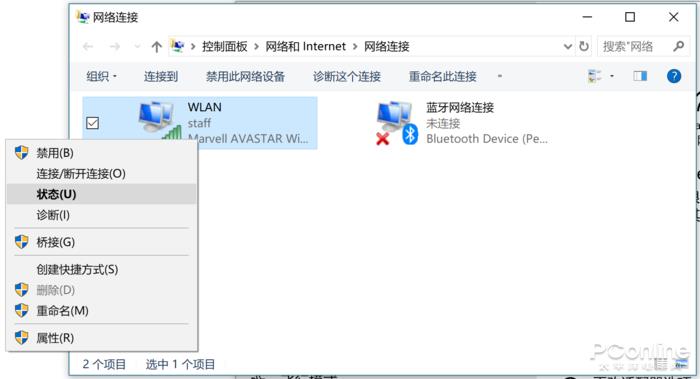
↑↑↑在弹出来的“WLAN状态”当中,点击“无线属性”。

最后,切换到“安全”的选项卡,勾选“显示字符”,就可以查看当前所连接的WiFi的密码了。

这个方法虽然也略繁琐,但是总比命令行好记一些。这方法的局限就在于,只能查看当前所连接的WiFi的密码,不能查看其它已经连接过的WiFi密码,但总体来说还算实用。
利用软件查看Win10 WiFi密码
无论是用CMD还是通过系统设置来查看Win10 WiFi密码,其实都需要多个步骤,有没有更加简便的方法?当然有,用第三方软件就可以直接查看,最为方便!
很多第三方软件都可以查看Win10的WiFi密码,这里以一款来自个人开发者的“Win10 WiFi密码查询工具”为例。
开启软件后,直接就可以看到目前系统所保存的WiFi热点的信息,只要选中其中一个,就可以查看到SSID以及密码,也支持将密码复制出来,非常方便。

总结
Win10对比Win7的确有不少进步之处,但无法直接查看已连接过的WiFi密码这点,无疑是不便的。
不过,这或许是一种大趋势,Android和iOS对WiFi密码的隐藏比Win10还更严格,需要root或者越狱后才能提取到WiFi密码。无论如何,如果你对查看WiFi密码有需求,不妨尝试一下上文提到的方法吧。
win10技巧 - 推荐






Win10专业版下载排行
 【Win10 纯净版】秋叶系统64位下载 v2026
 【Win10 装机版】秋叶系统64位下载 v2026
 【Win10 装机版】秋叶系统32位下载 v2026
 【Win10 纯净版】秋叶系统32位下载 v2026
 深度技术 Windows10 32位 专业版 V2026.0
 深度技术 Windows10 22H2 64位 专业版 V2
 系统之家 Win10 32位专业版(免激活)v2026.0
 系统之家 Win10 64位专业版(免激活)v2026.0
 番茄花园Windows 10 专业版32位下载 v202
 萝卜家园 Windows10 32位 优化精简版 V20
Win10专业版最新系统下载
雨林木风 Windows10 22H2 64位 V2026.08(
雨林木风 Windows10 32位 官方专业版 V20
萝卜家园 Windows10 64位 优化精简版 V20
萝卜家园 Windows10 32位 优化精简版 V20
番茄花园Windows 10 专业版64位下载 v202
番茄花园Windows 10 专业版32位下载 v202
系统之家 Win10 64位专业版(免激活)v2026.0
系统之家 Win10 32位专业版(免激活)v2026.0
深度技术 Windows10 22H2 64位 专业版 V2
深度技术 Windows10 32位 专业版 V2026.0
Copyright (C) Win10zyb.com, All Rights Reserved.
win10专业版官网 版权所有 cd456@qq.com 备案号:沪ICP备16006037号-1