


Win10显示器输入不支持怎么办?
时间:2018-07-02 13:19:29 作者: 点击:次
在Win10系统中,很多用户都会对屏幕分辨率进行重新设置,在设置的过程中总会遇到各种问题,最常见的就是设置好之后,就会出现输入不支持的情况,导致无法进行操作,是什么原因呢?遇到这样的问题应该怎么解决呢?下面,小编给大家介绍Win10显示器输入不支持的解决步骤。
Win10显示器输入不支持怎么办
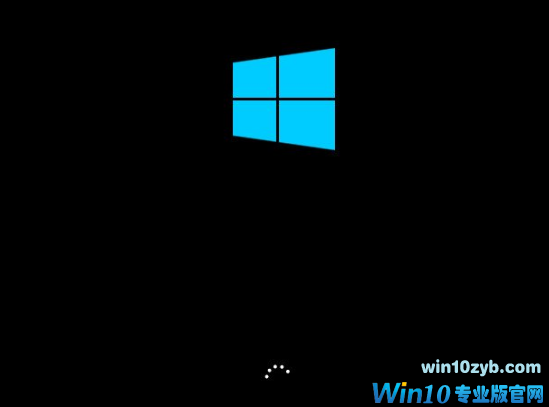
关机状态下启动计算机,然后在出现滚动的小圆圈的时候按住电源键强制关机;
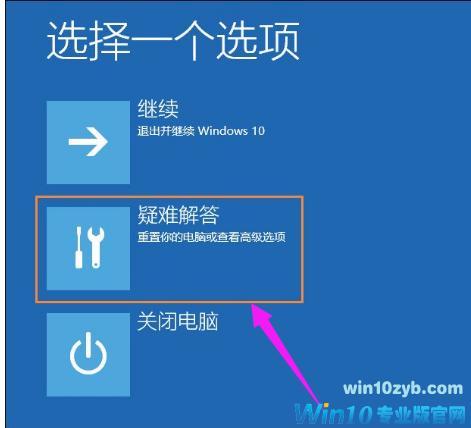
重复上述操作2到3次后系统会出现“选择一个选项”界面,点击其中的“疑难解答”选项
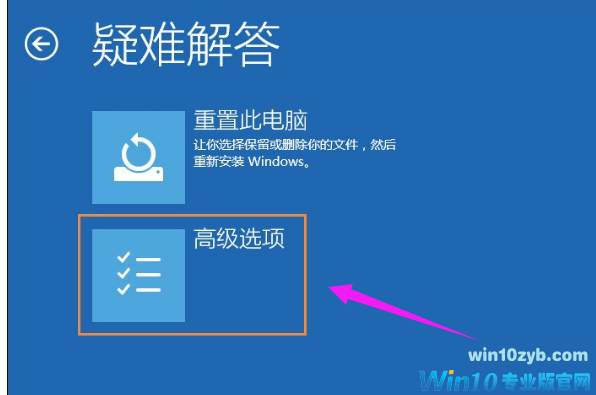
然后在新的界面中点击“高级选项”
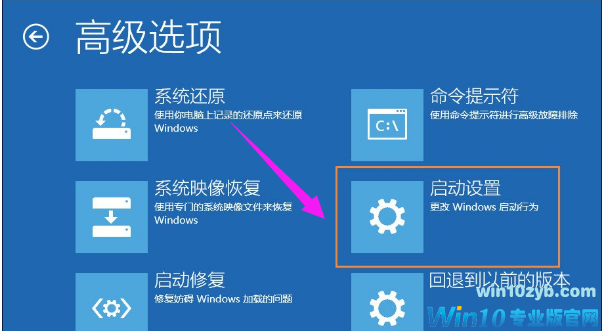
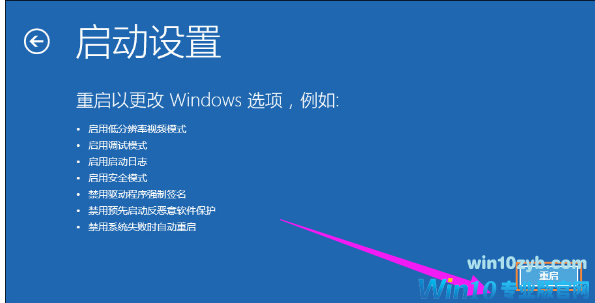
在高级选项中点击“启动设置”
这里点击“重启”,
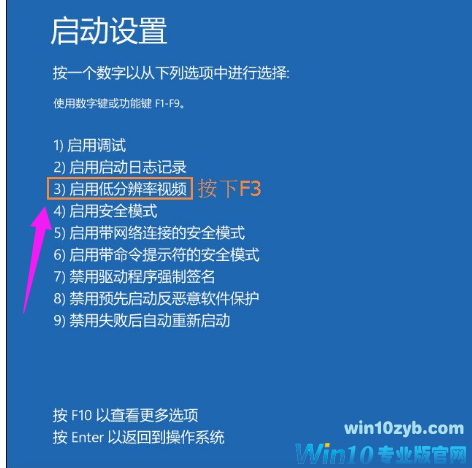
然后选择“启用低分辨率视频模式”进入系统
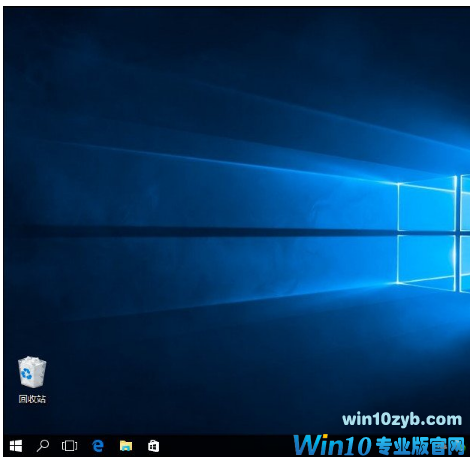
接着就可以在低分辨率视频模式中进入系统,系统会自动降低到最低分辨率,保证可以正常启动,之后再重新设置合适的分辨率,并重启正常启动系统即可。
以上就是Win10显示器输入不支持的处理经验。
下一篇:Win10电脑怎样提高网速?
win10技巧 - 推荐






Win10专业版下载排行
 【Win10 纯净版】秋叶系统64位下载 v2026
 【Win10 装机版】秋叶系统64位下载 v2026
 【Win10 装机版】秋叶系统32位下载 v2026
 【Win10 纯净版】秋叶系统32位下载 v2026
 深度技术 Windows10 32位 专业版 V2026.0
 深度技术 Windows10 22H2 64位 专业版 V2
 系统之家 Win10 32位专业版(免激活)v2026.0
 系统之家 Win10 64位专业版(免激活)v2026.0
 番茄花园Windows 10 专业版32位下载 v202
 萝卜家园 Windows10 32位 优化精简版 V20
Win10专业版最新系统下载
雨林木风 Windows10 22H2 64位 V2026.08(
雨林木风 Windows10 32位 官方专业版 V20
萝卜家园 Windows10 64位 优化精简版 V20
萝卜家园 Windows10 32位 优化精简版 V20
番茄花园Windows 10 专业版64位下载 v202
番茄花园Windows 10 专业版32位下载 v202
系统之家 Win10 64位专业版(免激活)v2026.0
系统之家 Win10 32位专业版(免激活)v2026.0
深度技术 Windows10 22H2 64位 专业版 V2
深度技术 Windows10 32位 专业版 V2026.0
Win10专业版官网,国内顶级win10专业版官方网站。
Copyright (C) Win10zyb.com, All Rights Reserved.
win10专业版官网 版权所有 cd456@qq.com 备案号:沪ICP备16006037号-1
Copyright (C) Win10zyb.com, All Rights Reserved.
win10专业版官网 版权所有 cd456@qq.com 备案号:沪ICP备16006037号-1