


Win10系统时间不同步怎么解决?
时间:2018-07-04 14:19:37 作者: 点击:次
电脑系统自带了一个自动设置时间功能,它可以帮助我们更好地管理自己的时间。很多win10用户在重装系统后都会发现系统时间变得不准了,这是什么问题呢?要怎么校准系统时间呢?下面,小编给大家介绍Win10时间不同步解决步骤。
Win10时间不同步怎么解决
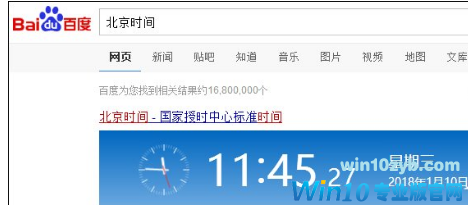
先搜索北京时间,和闹钟上大致一样。
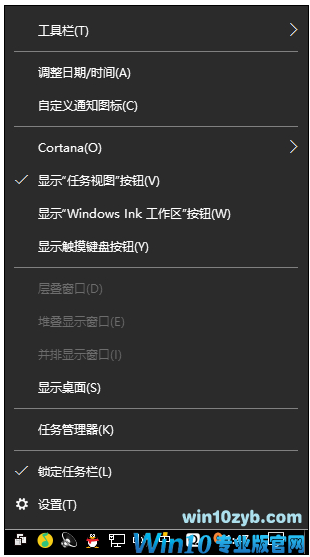
然后右键右下角的时间。
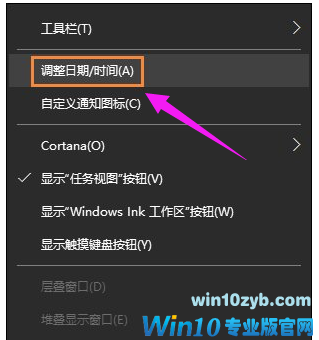
点日期和时间设置。
如果自动设置时间像下图一样,是开的,就关掉。
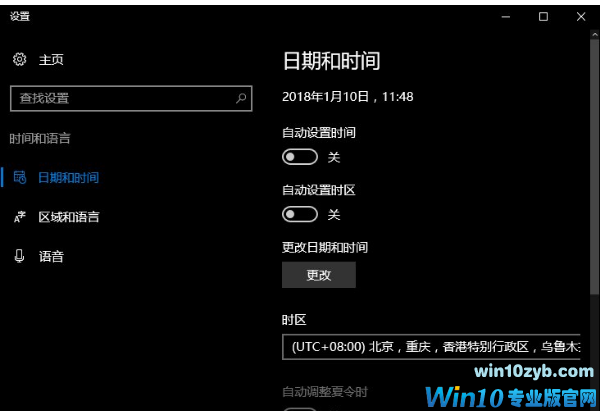
然后再次打开。
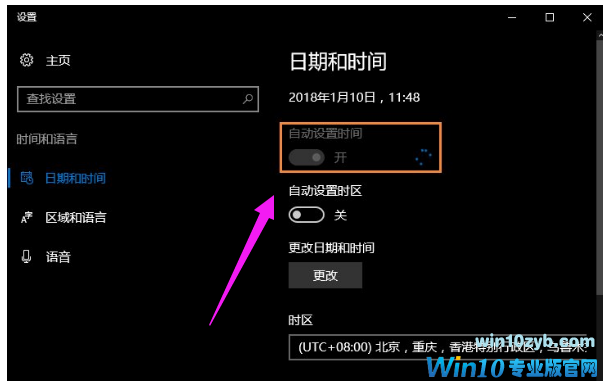
时间就恢复了。

手动校准时间:
如果以上方法行不通,先做上方法1~5步,之后关闭自动设置时间,点击更改。
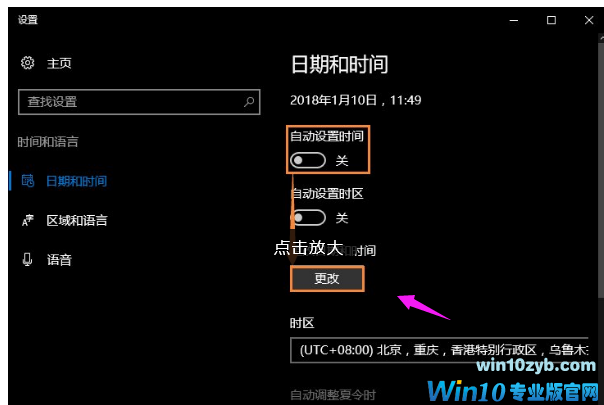
改成北京时间。以下打黑箭头的地方都要校准(没校准别怪我),在点更改(红箭头)
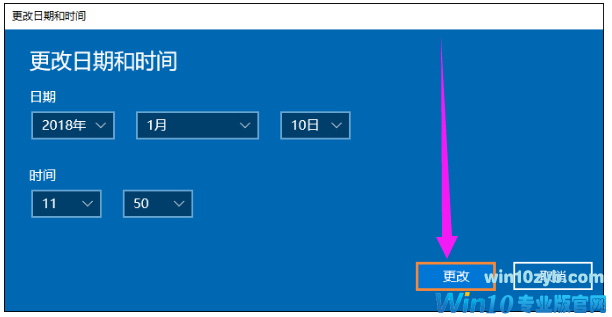
完成
顺便调回“是”(自动设置时间)
变了调回来(看看时区有没有问题,应该不会变)
以上就是Win10时间不同步的处理步骤技巧。
win10技巧 - 推荐






Win10专业版下载排行
 【Win10 纯净版】秋叶系统64位下载 v2026
 【Win10 装机版】秋叶系统64位下载 v2026
 【Win10 装机版】秋叶系统32位下载 v2026
 【Win10 纯净版】秋叶系统32位下载 v2026
 深度技术 Windows10 32位 专业版 V2026.0
 深度技术 Windows10 22H2 64位 专业版 V2
 系统之家 Win10 32位专业版(免激活)v2026.0
 系统之家 Win10 64位专业版(免激活)v2026.0
 番茄花园Windows 10 专业版32位下载 v202
 萝卜家园 Windows10 32位 优化精简版 V20
Win10专业版最新系统下载
雨林木风 Windows10 22H2 64位 V2026.08(
雨林木风 Windows10 32位 官方专业版 V20
萝卜家园 Windows10 64位 优化精简版 V20
萝卜家园 Windows10 32位 优化精简版 V20
番茄花园Windows 10 专业版64位下载 v202
番茄花园Windows 10 专业版32位下载 v202
系统之家 Win10 64位专业版(免激活)v2026.0
系统之家 Win10 32位专业版(免激活)v2026.0
深度技术 Windows10 22H2 64位 专业版 V2
深度技术 Windows10 32位 专业版 V2026.0
Win10专业版官网,国内顶级win10专业版官方网站。
Copyright (C) Win10zyb.com, All Rights Reserved.
win10专业版官网 版权所有 cd456@qq.com 备案号:沪ICP备16006037号-1
Copyright (C) Win10zyb.com, All Rights Reserved.
win10专业版官网 版权所有 cd456@qq.com 备案号:沪ICP备16006037号-1