


Win10系统右键菜单如何永久保留复制文件路径选项?
时间:2018-07-04 14:25:02 作者: 点击:次
一位Win10系统用户反馈自己由于某些特殊的原因,想要将文件的路径给复制下来,可是发现右键文件看不到复制路径,需要在地址栏里面选择相应的文件地址路径,然后点击复制,而这样子做十分地麻烦。这该怎么办呢?接下来,小编就为大家分享Win10右键菜单永久保留复制文件路径选项的设置方法。
具体如下:
1、Windows为我们提供了几种不同的办法。首先是快捷键的方法,这个方法还是相当方便的,只要你在右键文件之前,按住键盘上面的Shift就可以了,此时就可以看到复制为路径。紧接着将路径复制到各个聊天窗口即可。
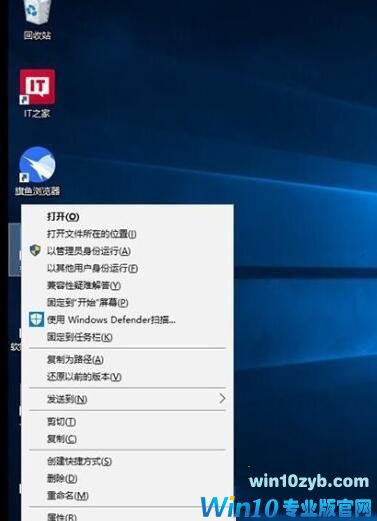
2、当然如果你想要一劳永逸,不希望每一个都按Shift,那么仅需动用下万能的注册表就可以了。首先建立一个文本文档。
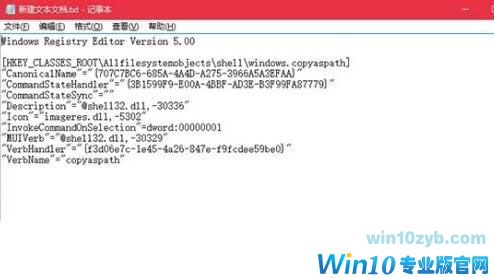
3、将以下的内容复制到文本框之中。
Windows Registry Editor Version 5.00
HKEY_CLASSES_ROOT\Allfilesystemobjects\shell\windows.copyaspath]
"CanonicalName"="{707C7BC6-685A-4A4D-A275-3966A5A3EFAA}"
"CommandStateHandler"="{3B1599F9-E00A-4BBF-AD3E-B3F99FA87779}"
"CommandStateSync"=""
"Description"="@shell32.dll,-30336"
"Icon"="imageres.dll,-5302"
"InvokeCommandOnSelection"=dword:00000001
"MUIVerb"="@shell32.dll,-30329"
"VerbHandler"="{f3d06e7c-1e45-4a26-847e-f9fcdee59be0}"
"VerbName"="copyaspath"
4、点击保存,将后缀设置为“.Reg”而不是“.TXT”。


5、之后只需要双击这个注册表文件,点击确定就可以将复制文件路径永驻到右键之中了。
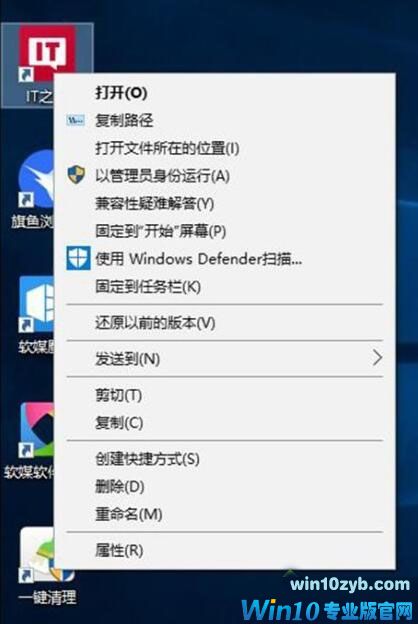
▲这是使用了注册表方法之后的右键对话框,可以看到与按住Shift键再右键还是不同的。
通过上述步骤的简单操作,我们就能让Win10右键菜单永久保留复制文件路径选项了。方法并不复杂,感兴趣的朋友们,可以自己动手尝试看看!
上一篇:Win10系统怎么关软键盘?
win10技巧 - 推荐






Win10专业版下载排行
 【Win10 纯净版】秋叶系统64位下载 v2026
 【Win10 装机版】秋叶系统64位下载 v2026
 【Win10 装机版】秋叶系统32位下载 v2026
 【Win10 纯净版】秋叶系统32位下载 v2026
 深度技术 Windows10 32位 专业版 V2026.0
 深度技术 Windows10 22H2 64位 专业版 V2
 系统之家 Win10 32位专业版(免激活)v2026.0
 系统之家 Win10 64位专业版(免激活)v2026.0
 番茄花园Windows 10 专业版32位下载 v202
 萝卜家园 Windows10 32位 优化精简版 V20
Win10专业版最新系统下载
雨林木风 Windows10 22H2 64位 V2026.08(
雨林木风 Windows10 32位 官方专业版 V20
萝卜家园 Windows10 64位 优化精简版 V20
萝卜家园 Windows10 32位 优化精简版 V20
番茄花园Windows 10 专业版64位下载 v202
番茄花园Windows 10 专业版32位下载 v202
系统之家 Win10 64位专业版(免激活)v2026.0
系统之家 Win10 32位专业版(免激活)v2026.0
深度技术 Windows10 22H2 64位 专业版 V2
深度技术 Windows10 32位 专业版 V2026.0
Copyright (C) Win10zyb.com, All Rights Reserved.
win10专业版官网 版权所有 cd456@qq.com 备案号:沪ICP备16006037号-1