


Win10系统cad填充图案怎么添加?
时间:2018-07-11 12:24:51 作者: 点击:次
CAD是景观设计、室内设计等专业最基础的设计软件,CAD中的图案填充是我们最常用的命令,但是CAD本身的填充图案较少,自己下载了填充图案,想要添加到cad中使用,该怎么添加呢?下面,小编给大家讲解Win10系统cad填充图案添加的技巧。
Win10系统cad填充图案怎么添加
首先下载好自已所用的填充图案包,为文件夹命名方便以后查找。

找到CAD的安装根目录:E:\Program Files\AutoCAD 2010,打开其中的文件夹Support,
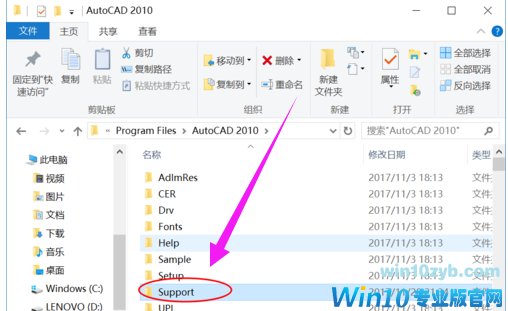
将填充图案包移动到这个文件夹里(这里就是放置自定义文件的地方,所以命名文件可以方便以后的查找修改)
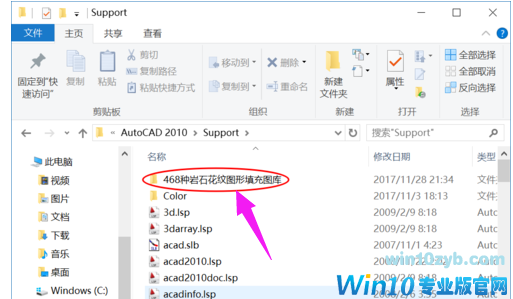
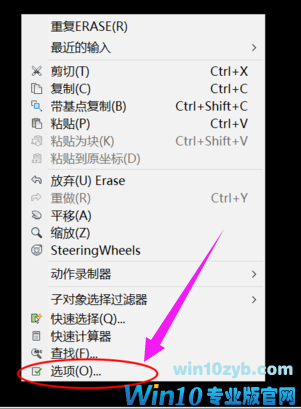
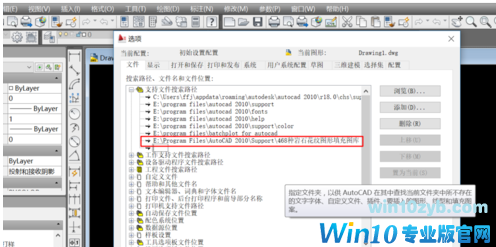
将这个填充图案包的所在地址复制下来,打开CAD。鼠标右键点击最下方的选项,进入选项设置。
在“支持文件搜索路径”选项中点添加,
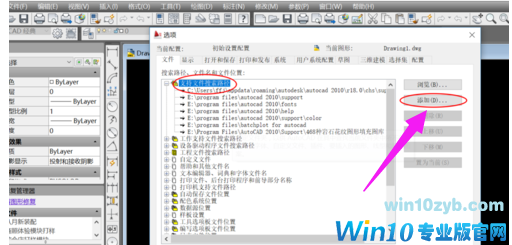
为这一选项加入刚才复制下来的填充图案包的所在地址;加载成功!
想要使用这些新加入的图案,使用填充命令时选用的类型为:预定义;
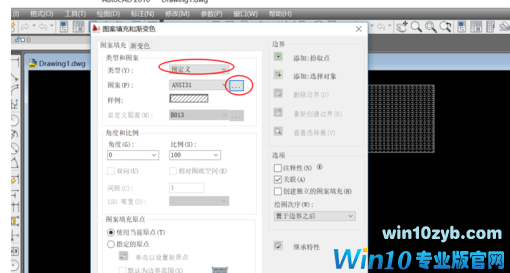
点样例栏进入自定义选项,即可使用加载的图案了。
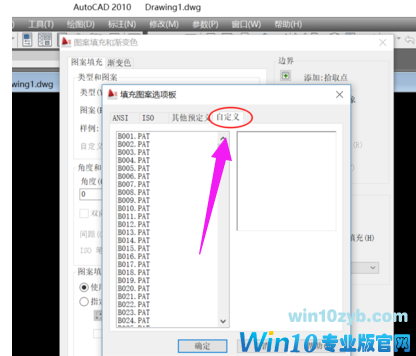
以上就是Win10系统cad填充图案添加的步骤。
win10技巧 - 推荐






Win10专业版下载排行
 【Win10 纯净版】秋叶系统64位下载 v2026
 【Win10 装机版】秋叶系统64位下载 v2026
 【Win10 装机版】秋叶系统32位下载 v2026
 【Win10 纯净版】秋叶系统32位下载 v2026
 深度技术 Windows10 32位 专业版 V2026.0
 深度技术 Windows10 22H2 64位 专业版 V2
 系统之家 Win10 32位专业版(免激活)v2026.0
 系统之家 Win10 64位专业版(免激活)v2026.0
 番茄花园Windows 10 专业版32位下载 v202
 萝卜家园 Windows10 32位 优化精简版 V20
Win10专业版最新系统下载
雨林木风 Windows10 22H2 64位 V2026.08(
雨林木风 Windows10 32位 官方专业版 V20
萝卜家园 Windows10 64位 优化精简版 V20
萝卜家园 Windows10 32位 优化精简版 V20
番茄花园Windows 10 专业版64位下载 v202
番茄花园Windows 10 专业版32位下载 v202
系统之家 Win10 64位专业版(免激活)v2026.0
系统之家 Win10 32位专业版(免激活)v2026.0
深度技术 Windows10 22H2 64位 专业版 V2
深度技术 Windows10 32位 专业版 V2026.0
Win10专业版官网,国内顶级win10专业版官方网站。
Copyright (C) Win10zyb.com, All Rights Reserved.
win10专业版官网 版权所有 cd456@qq.com 备案号:沪ICP备16006037号-1
Copyright (C) Win10zyb.com, All Rights Reserved.
win10专业版官网 版权所有 cd456@qq.com 备案号:沪ICP备16006037号-1