


Win10系统如何远程连接FTP服务器
时间:2018-07-12 13:50:24 作者: 点击:次
近期许多用户询问说Win10系统如何远程连接FTP服务器?创建和配置FTP服务器后,有许多方法可以查看,下载和上载文件。如果要浏览和下载文件,可以使用Internet Explorer,Firefox或Chrome执行此操作。我们可以参考下面教程设置。
方法如下:
1.打开Web浏览器;
2.在地址栏中,使用ftp://键入服务器IP地址,然后按Enter键。 例如,ftp://192.168.1.100;
3.输入您的帐户凭据;
4.单击“登录”按钮;
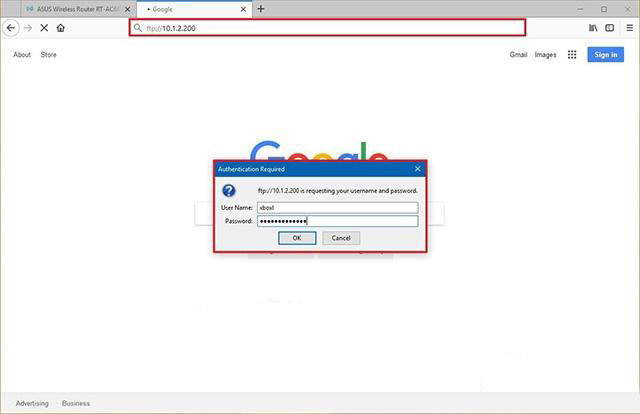
5.完成这些步骤后,您应该能够从服务器导航和下载文件和文件夹。
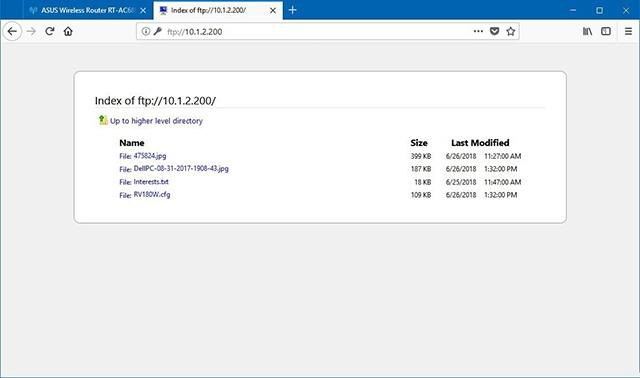
如果您尝试从Internet连接,则必须指定托管FTP服务器的网络的公共(Internet)IP地址。
最简单的方法是在尝试从远程连接进行连接之前,在网络中搜索Google或Bing中的“我的IP是什么”。
查看,下载和上载文件
浏览,下载和上传文件的最简单方法是使用文件资源管理器执行这些步骤。
1.打开文件浏览器。
2.在地址栏中,使用ftp://键入服务器地址,然后按Enter键。 例如,ftp://192.168.1.100。
3.输入您的帐户凭据。
4.选中保存密码选项。
5.单击“登录”按钮。
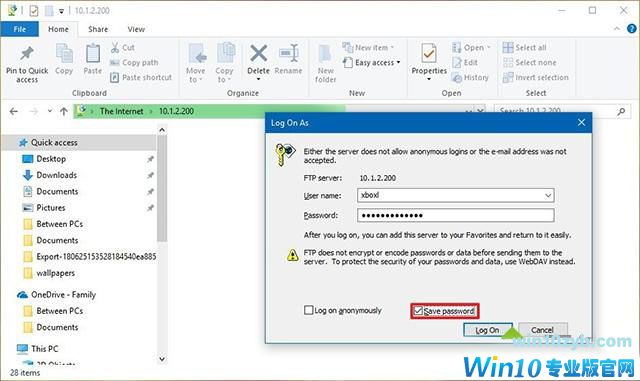
完成这些步骤后,您将能够浏览文件夹和文件,以及下载和上传文件,就像它们本地存储在您的设备上一样。
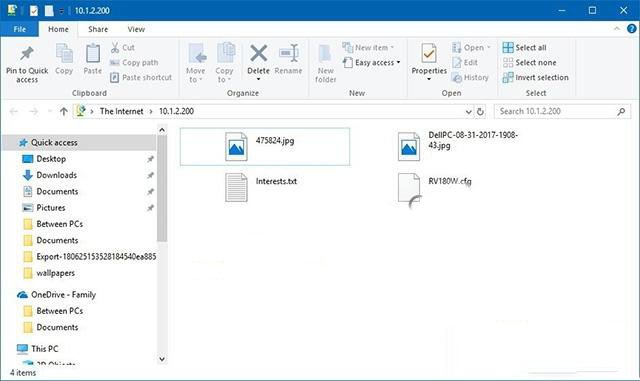
通过右键单击左窗格中的“快速访问”,然后选择“将当前文件夹固定到快速访问”选项,可以避免完成重新连接到FTP服务器的步骤。
当然,您不仅限于使用文件资源管理器,因为有许多FTP客户端,例如可用于传输文件的FileZilla。
包装好了
在本指南中,我们概述了开始使用Win10上提供的FTP服务器功能的步骤,以及查看,下载和上载文件的步骤。 但是,请记住,只要打开托管服务的设备,您就只能建立连接。 当计算机处于睡眠或休眠状态时,您将无法访问文件。
FTP服务器组件可用于Win10 Pro以及Win10 Home和旧版本的操作系统,包括Windows 8.1和Windows 7。
上述就是Win10系统远程连接FTP服务器的方法,希望教程内容能够帮助到大家。
win10技巧 - 推荐






Win10专业版下载排行
 【Win10 纯净版】秋叶系统64位下载 v2026
 【Win10 装机版】秋叶系统64位下载 v2026
 【Win10 装机版】秋叶系统32位下载 v2026
 【Win10 纯净版】秋叶系统32位下载 v2026
 深度技术 Windows10 32位 专业版 V2026.0
 深度技术 Windows10 22H2 64位 专业版 V2
 系统之家 Win10 32位专业版(免激活)v2026.0
 系统之家 Win10 64位专业版(免激活)v2026.0
 番茄花园Windows 10 专业版32位下载 v202
 萝卜家园 Windows10 32位 优化精简版 V20
Win10专业版最新系统下载
雨林木风 Windows10 22H2 64位 V2026.08(
雨林木风 Windows10 32位 官方专业版 V20
萝卜家园 Windows10 64位 优化精简版 V20
萝卜家园 Windows10 32位 优化精简版 V20
番茄花园Windows 10 专业版64位下载 v202
番茄花园Windows 10 专业版32位下载 v202
系统之家 Win10 64位专业版(免激活)v2026.0
系统之家 Win10 32位专业版(免激活)v2026.0
深度技术 Windows10 22H2 64位 专业版 V2
深度技术 Windows10 32位 专业版 V2026.0
Copyright (C) Win10zyb.com, All Rights Reserved.
win10专业版官网 版权所有 cd456@qq.com 备案号:沪ICP备16006037号-1