


Win10系统如何查看数据使用量与重置?
时间:2018-07-25 12:39:21 作者: 点击:次
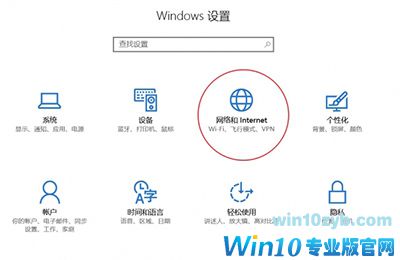
1、使用快捷键“Win+I”打开系统设置界面,然后选择“网络和Internet”;
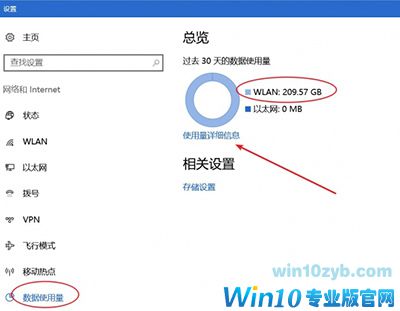
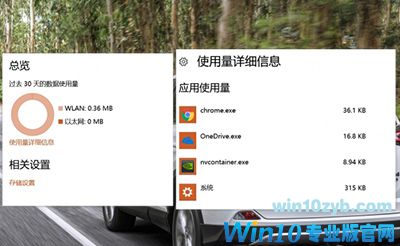
2、在“网络和Internet”界面的左侧,找到“数据使用量”,这时右侧就会显示你在30天内的数量使用总量了,如下图。如果你还使用了以太网连接的话,那么以太网的数据也会有变化。如果想要查看每款软件各自的数据消耗,点击“使用量详细信息”即可;
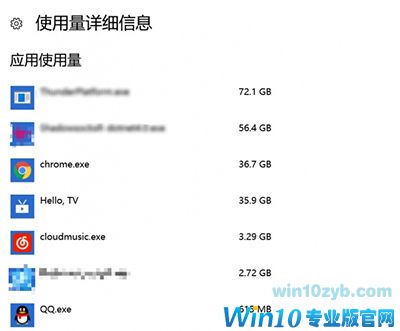
3、点击“使用量详细信息”后,需要几秒钟的加在过程,等待一会,你每款应用的流量消耗将逐一显示在窗口中。不过,对于桌面软件来说可能不会以软件的名字显示,但搭配左侧的软件图标,一般也不会有查看上的困难。
Win10数据使用量重置方法
如果不想把最近的Windows 10 数据使用量暴露给其他人的话,你还可以通过下面的方法对其进行清零操作,具体如下:
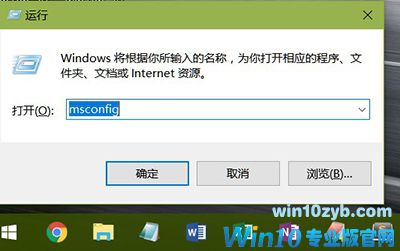
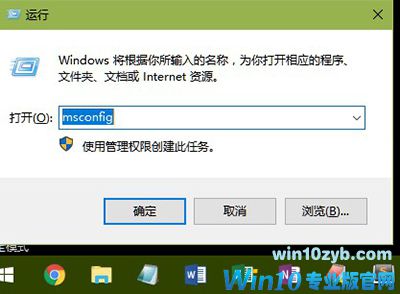
1、使用快捷键“Win+R”打开运行窗口,输入“msconfig”后回车;
2、在打开的“系统配置”窗口中,选择“引导”,然后勾选“引导选项”中的“安全引导”,默认会选择“最小”,这时我们点击“应用”后确定,会弹出下面的窗口;
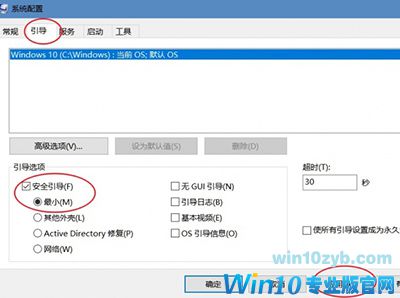
3、我们点击“重新启动”,这时电脑会重新并进入安全模式,开机时可能会要求输入密码;

4、带电脑进入安全模式后,我们直接快捷键“Win+E”打开文件资源管理器,然后按照以下路径打开:C:\Windows\System32\sru ,将里面的文件全选后删除。注意:不是删除sru,只是删除里面的所有文件哦。
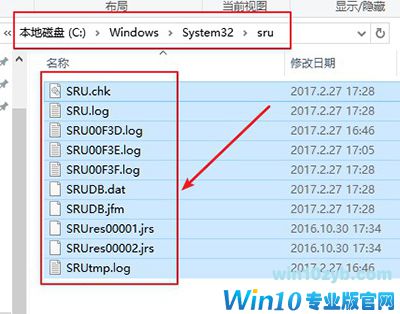
5、完成以上操作后,我们再次来到系统配置页面,将之前勾选的“完全引导”取消勾选,并点击“确认”,根据提示,选择重启电脑即可。
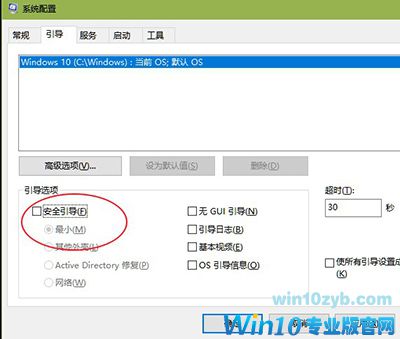
6、带电脑重新开机后,再次打开设置的“数据使用量”来看一下,是不是已经重新计数了呢?
如果下次还需要重新统计的话,按照以上的步骤重新操作一遍即可。
win10技巧 - 推荐






Win10专业版下载排行
 【Win10 纯净版】秋叶系统64位下载 v2026
 【Win10 装机版】秋叶系统64位下载 v2026
 【Win10 装机版】秋叶系统32位下载 v2026
 【Win10 纯净版】秋叶系统32位下载 v2026
 深度技术 Windows10 32位 专业版 V2026.0
 深度技术 Windows10 22H2 64位 专业版 V2
 系统之家 Win10 32位专业版(免激活)v2026.0
 系统之家 Win10 64位专业版(免激活)v2026.0
 番茄花园Windows 10 专业版32位下载 v202
 萝卜家园 Windows10 32位 优化精简版 V20
Win10专业版最新系统下载
雨林木风 Windows10 22H2 64位 V2026.08(
雨林木风 Windows10 32位 官方专业版 V20
萝卜家园 Windows10 64位 优化精简版 V20
萝卜家园 Windows10 32位 优化精简版 V20
番茄花园Windows 10 专业版64位下载 v202
番茄花园Windows 10 专业版32位下载 v202
系统之家 Win10 64位专业版(免激活)v2026.0
系统之家 Win10 32位专业版(免激活)v2026.0
深度技术 Windows10 22H2 64位 专业版 V2
深度技术 Windows10 32位 专业版 V2026.0
Copyright (C) Win10zyb.com, All Rights Reserved.
win10专业版官网 版权所有 cd456@qq.com 备案号:沪ICP备16006037号-1