


Win10系统下Update更新出现错误代码66a如何解决?
时间:2018-07-26 15:23:47 作者: 点击:次
最近有win10系统用户到本站咨询这样一个问题,就是在进行Update更新的时候,出现了错误代码66a,导致更新失败,该如何解决这样的问题呢?本文就给大家讲解一下win10系统下Update更新出现错误代码66a的原因和解决方法。
出现此错误的原因包括:
--恶意软件或病毒感染
--Windows注册表损坏
--NET框架软件的安装损坏或不完整。
同时,我们编译了适用的解决方案来修复Windows更新错误代码66a。 您可以尝试下面列出的任何解决方案来解决问题。
如何修复Windows10 Update错误代码66a?
解决方案1:扫描PC以查找恶意软件
某些Windows用户忽略该警告消息,并单击包含恶意软件的邮件中的可用链接。 同时,之后的理想步骤是使用MalwarebytesAdwCleaner从Windows PC中删除恶意软件。 此程序是一个免费的实用程序,将从您的计算机中扫描和删除PUP。 以下是在Windows PC上下载,安装和使用MalwarebytesAdwCleaner的方法:
--在官方网站上下载MalwarebytesAdwCleaner。
--双击下载exe文件,然后按照提示完成安装。
--安装完成后,右键单击MalwarebytesAdwCleaner图标,然后选择“以管理员身份运行”以打开该程序。
--在MalwarebytesAdwCleaner显示中,单击“扫描”按钮开始扫描操作。
--完成扫描后,单击“清除”按钮。
--现在,在提示重新启动PC以完成清洁时,单击“确定”。
或者,您可以在Windows PC上运行完整的系统扫描,使用强大的防病毒程序,如Bitdefender(World's Nr.1),Bullguard,Avast和AVG来删除病毒和恶意软件。
系统文件检查器扫描损坏或丢失的系统文件并进行修复。 以下是在Windows 10 PC上运行SFC扫描的方法:
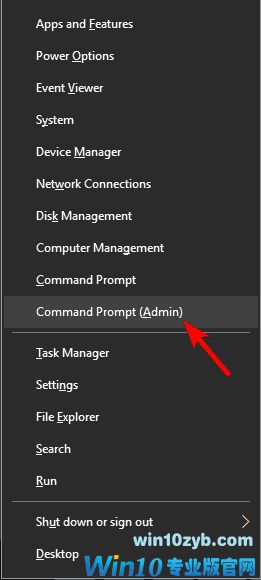
--转到“开始”>“键入cmd”>右键单击“命令提示符”>选择“以管理员身份运行”。
--现在,键入sfc / scannow命令。
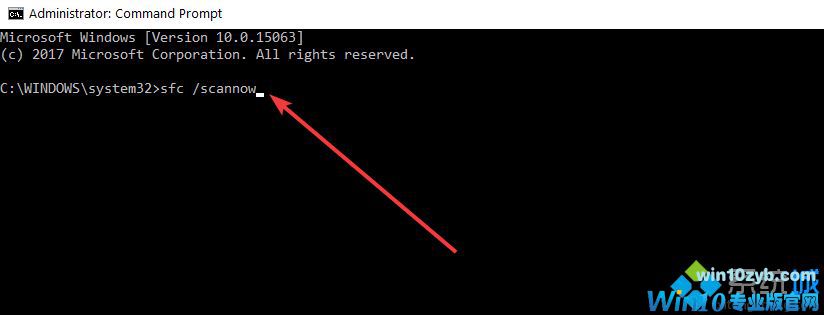
--等待扫描过程完成,然后重新启动计算机。 所有损坏的文件将在重新启动时被替换。
此外,您还可以使用专用工具(如Ashampoo Win Optimizer和IOLO System Mechanic)来检查系统文件损坏。 但是,如果错误提示仍然存在,则可以继续执行下一个方法。
解决方案3:使用CCleaner
软件剩余,丢失的DLL和无效的Windows注册表项也可能导致Windows更新错误代码66a问题。 同时,您可以使用CCleaner修复Windows注册表并使其无错误。
以下是如何下载,安装和使用CCleaner:
--下载CCleaner免费版或下载CCleaner Pro版。
--安装并按照提示完成安装。
--安装完成后,启动CCleaner,然后单击“分析”选项。
--在CCleaner完成扫描后,单击“Run Cleaner”。 按照提示启用CCleaner修复Windows注册表。
win10技巧 - 推荐






Win10专业版下载排行
 【Win10 纯净版】秋叶系统64位下载 v2026
 【Win10 装机版】秋叶系统64位下载 v2026
 【Win10 装机版】秋叶系统32位下载 v2026
 【Win10 纯净版】秋叶系统32位下载 v2026
 深度技术 Windows10 32位 专业版 V2026.0
 深度技术 Windows10 22H2 64位 专业版 V2
 系统之家 Win10 32位专业版(免激活)v2026.0
 系统之家 Win10 64位专业版(免激活)v2026.0
 番茄花园Windows 10 专业版32位下载 v202
 萝卜家园 Windows10 32位 优化精简版 V20
Win10专业版最新系统下载
雨林木风 Windows10 22H2 64位 V2026.08(
雨林木风 Windows10 32位 官方专业版 V20
萝卜家园 Windows10 64位 优化精简版 V20
萝卜家园 Windows10 32位 优化精简版 V20
番茄花园Windows 10 专业版64位下载 v202
番茄花园Windows 10 专业版32位下载 v202
系统之家 Win10 64位专业版(免激活)v2026.0
系统之家 Win10 32位专业版(免激活)v2026.0
深度技术 Windows10 22H2 64位 专业版 V2
深度技术 Windows10 32位 专业版 V2026.0
Copyright (C) Win10zyb.com, All Rights Reserved.
win10专业版官网 版权所有 cd456@qq.com 备案号:沪ICP备16006037号-1